WEBサイトのデザイン、設計・制作をするためには、「ツール」が使われます。このツールを活用できるようになれば、未経験者でもWEBデザインができるようになります。
そして、経験を積んでいくことで、将来は好きな時間に好きな場所で働けるようになります。
自分に合ったライフスタイルへ変えていくことも可能です。
ここでは、未経験者・初心者にもおすすめのツールを詳しく解説していきます。
WEBデザインソフト20選 比較早見表(無料/有料/ノーコード)
WEBデザインに使えるソフトは、無料で使えるものから有料のプロ向けツール、コーディング不要でWEBサイトを構築できるノーコードツールまで多岐にわたります。
本記事で紹介する全20ツールを、料金・対応OS・主な用途・共同編集可否・初心者向け度の5項目で一覧にまとめました。
| ツール名 | 料金 | 対応OS | 主な用途 | 共同編集 | 初心者向け度 |
|---|---|---|---|---|---|
| Canva | 無料:0円Canvaプロ:8,300円/年Canvaビジネス:18,000円/年 | ・Mac ・Windows | ・SNS、ブログ用画像 ・サムネイル、アイキャッチ | ○ | ◎ |
| Figma | スターター:0円プロフェッショナル:450円/月〜ビジネス:750円/月〜エンタープライズ:750円/月〜 | 全OS対応 | ・UIデザイン ・WEBサイト設計 | ○ | ○ |
| Inkscape | 無料 | ・Mac ・Windows ・Linux | ・図形 ・ロゴ作成 | × | △ |
| Google Web Designer | 無料 | ・Mac ・Windows | ・HTML5バナー ・広告制作 | × | △ |
| GIMP | 無料 | ・Mac ・Windows ・Linux | ・画像編集、合成 ・写真加工 | × | △ |
| Marvel | Free:$0/月Pro:$12/月Team:$42/月 | 全OS対応 | ・プロトタイプ作成 ・デザイン検証 | ○ | △ |
| Adobe Express | 無料プラン:無料プレミアムプラン:1,180円/月Pro:3,180円/月) | ・Mac ・Windows | ・テンプレートを使ったデザイン制作 | ○ | ◎ |
| Krita | 無料 | ・Mac ・Windows ・Linux | ・デジタルイラスト制作 | × | △ |
| MediBang Paint | 無料プラン:無料Premium(20G):300円/月 | ・Mac ・Windows | ・マンガ、イラスト制作 | ○ | ○ |
| Pixso | 無料※チーム向けに有料プランあり | 全OS対応 | ・UIデザイン ・ワイヤーフレーム作成 | ○ | △ |
| Piskel | 無料 | 全OS対応 | ・ドット絵 ・ピクセルアート制作 | × | ◎ |
| Photoshop | Photoshop:3,280円/月Firefly Pro:3,180円/月フォト:2,380円/月Creative Cloud Pro:9,080円/月 | ・Mac ・Windows | ・画像編集 ・写真加工 ・バナー、LP制作 | △ | △ |
| Illustrator | Illustrator:3,280円/月Creative Cloud Pro:9,080円/月 | ・Mac ・Windows | ・ロゴ、アイコン ・ベクターイラスト制作 | △ | △ |
| Sketch | Standard:€11/月Business:€22/月Enterprise:€44/月 | ・Mac専用 | ・UIデザイン ・WEBサイト設計 | ○ | △ |
| Balsamiq | ビジネスプラン(2〜400):$12〜399/月エンタープライズプラン(2〜400):$18〜599/月※プロジェクト数によって変動 | 全OS対応 | ・ワイヤーフレーム ・モックアップ ・WEBページ構成作成 | ○ | ○ |
| Adobe XD | Creative Cloud Pro:9,080円/月 | ・Mac ・Windows | ・UI/UXデザイン ・プロトタイプ制作 | ○ | △ |
| STUDIO | MINI:590円/月Personal:1,190円/月Business:3,980円/月Business Plus:9,980円/月 | ・Mac ・Windows | ・デザイン性の高いサイト制作、ポートフォリオ | ○ | ○ |
| Wix | パーソナル:1,300円/月スモールビジネス:2,300円/月ビジネス:2,700円/月ビジネスプライム:13,500円/月 | ・Mac ・Windows | ・ビジネスサイト ・ネットショップ | × | ◎ |
| Jimdo | Free:0円/月 Start:990円/月 Grow:1,590円/月 | ・Mac ・Windows | ・初心者向けのシンプルなホームページ | × | ◎ |
| Wepage | フリー:0円/月 パーソナル:1,100円/月 プラス:2,200円/月 プレミアム:4,400円/月 | ・Mac ・Windows | ・豊富なテンプレートを活用したビジネス・個人向けのホームページ | × | ◎ |
| ツール名 | 料金 | 対応OS | 主な用途 | 共同編集 | 初心者向け度 |
|---|---|---|---|---|---|
| Canva | 無料:0円Canvaプロ:8,300円/年Canvaビジネス:18,000円/年 | ・Mac ・Windows | ・SNS、ブログ用画像 ・サムネイル、アイキャッチ | ○ | ◎ |
| Figma | スターター:0円プロフェッショナル:450円/月〜ビジネス:750円/月〜エンタープライズ:750円/月〜 | 全OS対応 | ・UIデザイン ・WEBサイト設計 | ○ | ○ |
| Inkscape | 無料 | ・Mac ・Windows ・Linux | ・図形 ・ロゴ作成 | × | △ |
| Google Web Designer | 無料 | ・Mac ・Windows | ・HTML5バナー ・広告制作 | × | △ |
| GIMP | 無料 | ・Mac ・Windows ・Linux | ・画像編集、合成 ・写真加工 | × | △ |
| Marvel | Free:$0/月Pro:$12/月Team:$42/月 | 全OS対応 | ・プロトタイプ作成 ・デザイン検証 | ○ | △ |
| Adobe Express | 無料プラン:無料プレミアムプラン:1,180円/月Pro:3,180円/月) | ・Mac ・Windows | ・テンプレートを使ったデザイン制作 | ○ | ◎ |
| Krita | 無料 | ・Mac ・Windows ・Linux | ・デジタルイラスト制作 | × | △ |
| MediBang Paint | 無料プラン:無料Premium(20G):300円/月 | ・Mac ・Windows | ・マンガ、イラスト制作 | ○ | ○ |
| Pixso | 無料※チーム向けに有料プランあり | 全OS対応 | ・UIデザイン ・ワイヤーフレーム作成 | ○ | △ |
| Piskel | 無料 | 全OS対応 | ・ドット絵 ・ピクセルアート制作 | × | ◎ |
| Photoshop | Photoshop:3,280円/月Firefly Pro:3,180円/月フォト:2,380円/月Creative Cloud Pro:9,080円/月 | ・Mac ・Windows | ・画像編集 ・写真加工 ・バナー、LP制作 | △ | △ |
| Illustrator | Illustrator:3,280円/月Creative Cloud Pro:9,080円/月 | ・Mac ・Windows | ・ロゴ、アイコン ・ベクターイラスト制作 | △ | △ |
| Sketch | Standard:€11/月Business:€22/月Enterprise:€44/月 | ・Mac専用 | ・UIデザイン ・WEBサイト設計 | ○ | △ |
| Balsamiq | ビジネスプラン(2〜400):$12〜399/月エンタープライズプラン(2〜400):$18〜599/月※プロジェクト数によって変動 | 全OS対応 | ・ワイヤーフレーム ・モックアップ ・WEBページ構成作成 | ○ | ○ |
| Adobe XD | Creative Cloud Pro:9,080円/月 | ・Mac ・Windows | ・UI/UXデザイン ・プロトタイプ制作 | ○ | △ |
| STUDIO | MINI:590円/月Personal:1,190円/月Business:3,980円/月Business Plus:9,980円/月 | ・Mac ・Windows | ・デザイン性の高いサイト制作、ポートフォリオ | ○ | ○ |
| Wix | パーソナル:1,300円/月スモールビジネス:2,300円/月ビジネス:2,700円/月ビジネスプライム:13,500円/月 | ・Mac ・Windows | ・ビジネスサイト ・ネットショップ | × | ◎ |
| Jimdo | Free:0円/月Start:990円/月Grow:1,590円/月 | ・Mac ・Windows | ・初心者向けのシンプルなホームページ | × | ◎ |
| Wepage | フリー:0円/月 パーソナル:1,100円/月 プラス:2,200円/月 プレミアム:4,400円/月 | ・Mac ・Windows | ・豊富なテンプレートを活用したビジネス・個人向けのホームページ | × | ◎ |
気になるツールを見つけたら、続く各章の詳細解説も参考にしてください。
用途や作業スタイルに合ったツールを選ぶことが、スキルアップや実務効率の向上につながりますよ。
【無料で使える】WEBデザインツールのおすすめ11選!
本章では、無料で使える人気のWEBデザインツールを紹介します。
WEBデザインを始めるときは、まず無料ツールから使ってみるのがおすすめです。
最近は無料でも、画像編集・UIデザイン・イラスト制作など、さまざまな用途に対応したツールが公開されています。
まずは気になるツールを試してみて、自分に合ったものを見つけてみましょう。
| ツール名 | プラン | 得意な分野 |
|---|---|---|
| Canva | 無料:0円 Canvaプロ:8,300円/年 Canvaビジネス:18,000円/年 | ・SNS、ブログ用画像 ・サムネイル、アイキャッチ |
| Figma | スターター:0円 プロフェッショナル:450円/月〜 ビジネス:750円/月〜 エンタープライズ:750円/月〜 | ・UIデザイン ・WEBサイト設計 |
| Inkscape | 無料 | ・図形 ・ロゴ作成 |
| Google Web Designer | 無料 | ・HTML5バナー ・広告制作 |
| GIMP | 無料 | ・画像編集、合成 ・写真加工 |
| Marvel | Free:$0/月 Pro:$12/月 Team:$42/月 | ・プロトタイプ作成 ・デザイン検証 |
| Adobe Express | 無料プラン:無料 プレミアムプラン:1,180円/月 Pro:3,180円/月 | ・テンプレートを使ったデザイン制作 |
| Krita | 無料 | ・デジタルイラスト制作 |
| MediBang Paint | 無料プラン:無料 Premium(20G):300円/月 | ・マンガ、イラスト制作 |
| Pixso | 無料 ※チーム向けに有料プランあり | ・UIデザイン ・ワイヤーフレーム作成 |
| Piskel | 無料 | ・ドット絵 ・ピクセルアート制作 |
| ツール名 | プラン | 得意な分野 |
|---|---|---|
| Canva | 無料:0円 Canvaプロ:8,300円/年 Canvaビジネス:18,000円/年 | ・SNS、ブログ用画像 ・サムネイル、アイキャッチ |
| Figma | スターター:0円 プロフェッショナル:450円/月〜 ビジネス:750円/月〜 エンタープライズ:750円/月〜 | ・UIデザイン ・WEBサイト設計 |
| Inkscape | 無料 | ・図形 ・ロゴ作成 |
| Google Web Designer | 無料 | ・HTML5バナー ・広告制作 |
| GIMP | 無料 | ・画像編集、合成 ・写真加工 |
| Marvel | Free:$0/月 Pro:$12/月 Team:$42/月 | ・プロトタイプ作成 ・デザイン検証 |
| Adobe Express | 無料プラン:無料 プレミアムプラン:1,180円/月 Pro:3,180円/月 | ・テンプレートを使ったデザイン制作 |
| Krita | 無料 | ・デジタルイラスト制作 |
| MediBang Paint | 無料プラン:無料 Premium(20G):300円/月 | ・マンガ、イラスト制作 |
| Pixso | 無料 ※チーム向けに有料プランあり | ・UIデザイン ・ワイヤーフレーム作成 |
| Piskel | 無料 | ・ドット絵 ・ピクセルアート制作 |
Canva|デザインをオールマイティにこなすツール
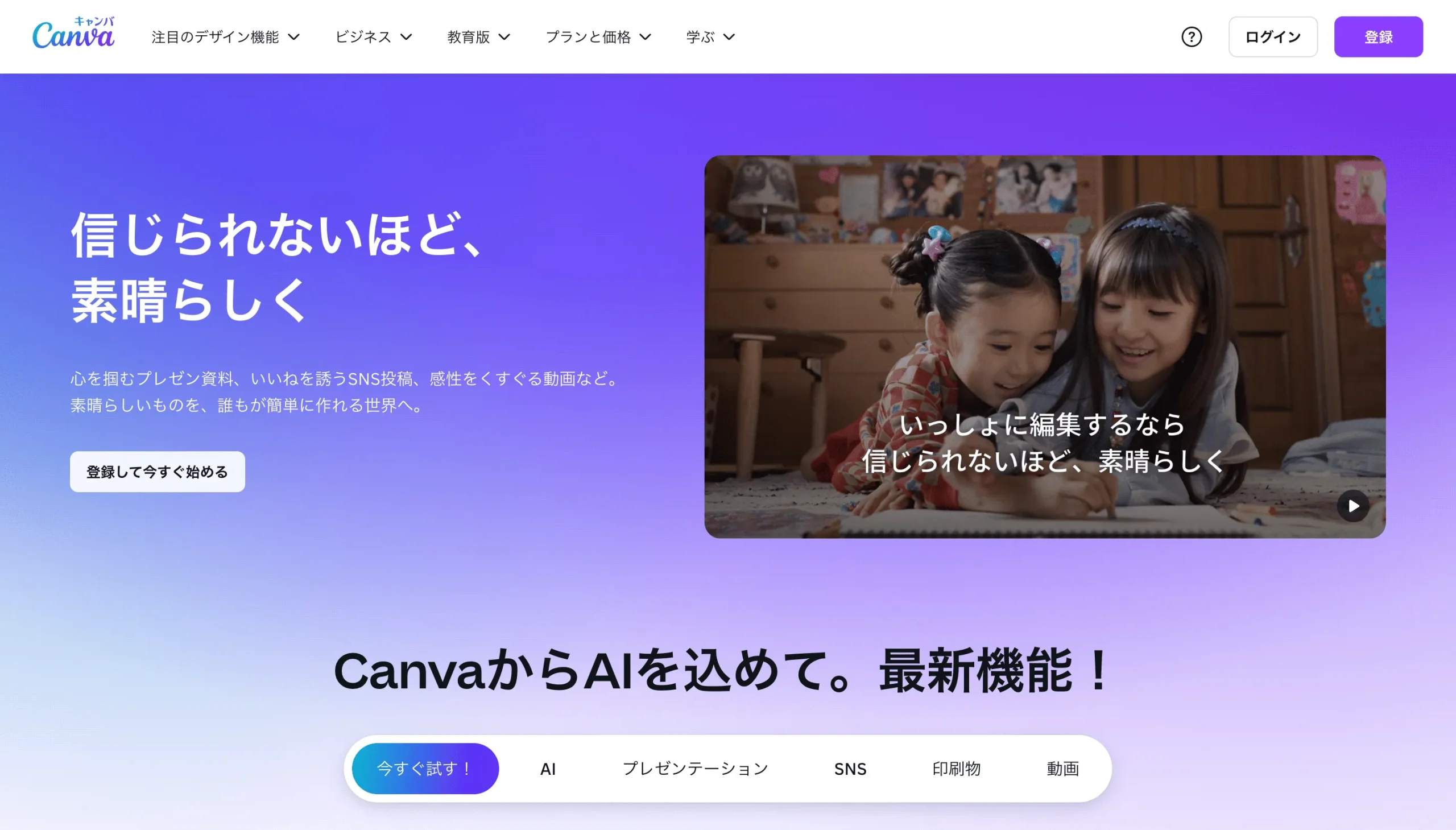
現在、大人気のWEBデザインツールが「Canva」です。Canvaの特徴はその汎用性の高さ。テンプレートを使えば簡単にWEBデザインができ、代表的なものだけでも、以下のものを作れます。
- Instagramのストーリー
- YouTubeのサムネイル
- ブログのアイキャッチ
- ホームページ
- Twitterのヘッダー
- ロゴ
また、Canvaは画像編集がメインであるものの、機能の一部にはAIによる画像生成機能もあります。
実際のところ、PhotoshopやIllustratorに比べると機能の数と精度は劣るので、プロのWEBデザイナーとして使うにはもの足りません。
しかし、簡単なデザインを短時間でサクッとするのには向いているので、SNSやブログで稼ぎたいノンデザイナーにはとても使えるツールですよ。
| 料金 | ・無料:0円 ・Canvaプロ:8,300円/年 ・Canvaビジネス:18,000円/年 |
| 対応OS | Mac、Windows |
| 公式サイト | Canva |
| 料金 | ・無料:0円 ・Canvaプロ:8,300円/年 ・Canvaビジネス:18,000円/年 |
| 対応OS | Mac、Windows |
| 公式サイト | Canva |
Figma|共同編集ができる大人気ツール
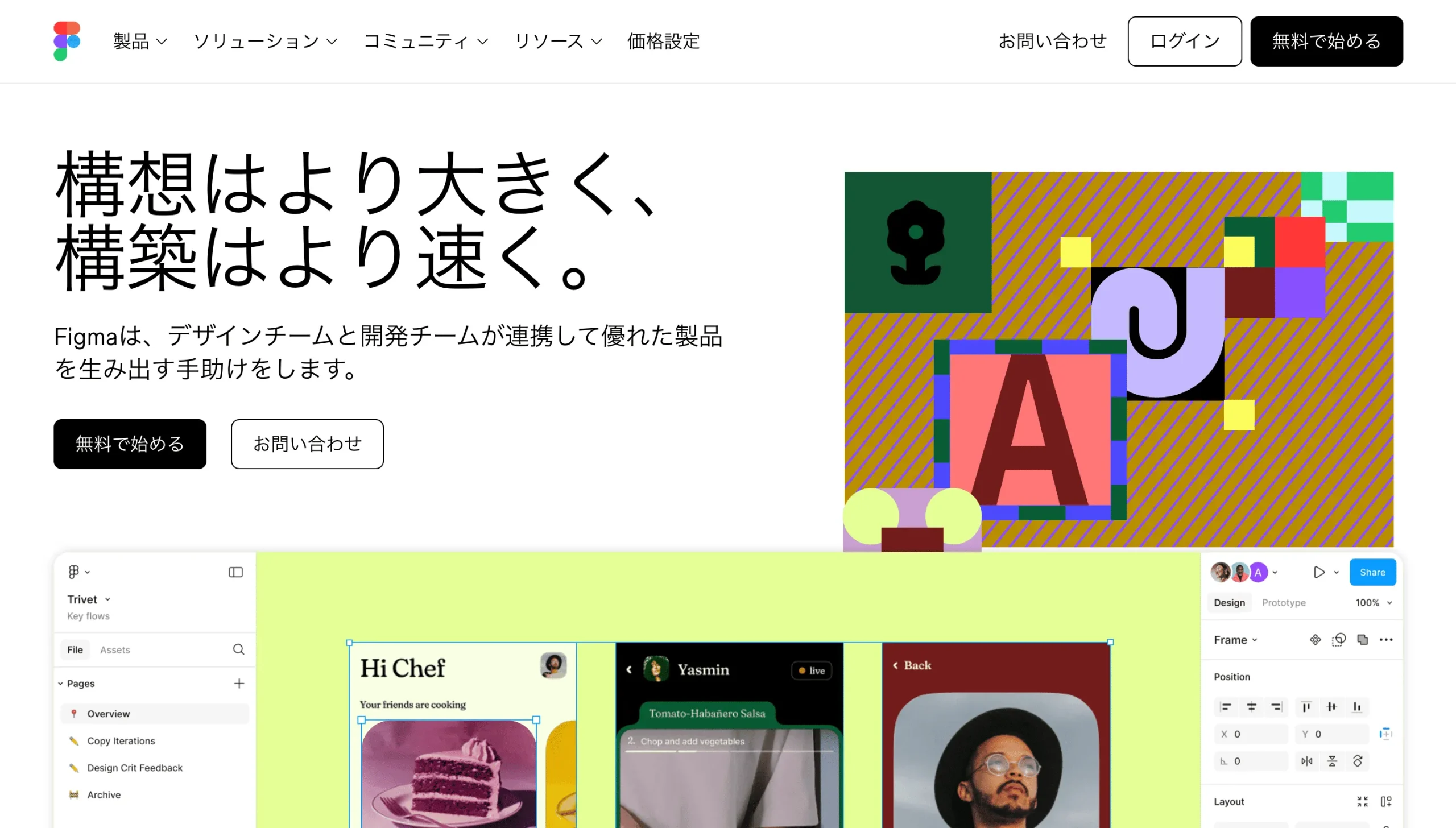
近年、人気が出ているのがFigmaと呼ばれるツールです。人気の理由はバランスの良さ。無料でありながら「動作の軽さ」や「機能の数」がちょうどユーザーが満足できるレベルにあります。
また、共同編集ができるのもfigmaの良さです。チームで仕事をするのにも向いています。
ただ、figmaにはヒストリー機能(履歴機能)がありません。「前のデザインのほうが良かったな」と思ったときに戻せないのは、残念なところですね。
| 料金 | ・スターター:0円 ・プロフェッショナル:450円/月〜 ・ビジネス:750円/月〜 ・エンタープライズ:750円/月〜 |
| 対応OS | 全て対応 |
| 公式サイト | Figma |
| 料金 | ・スターター:0円 ・プロフェッショナル:450円/月〜 ・ビジネス:750円/月〜 ・エンタープライズ:750円/月〜 |
| 対応OS | 全て対応 |
| 公式サイト | Figma |
Inkscape|無料でIllustratorの代役になるツール
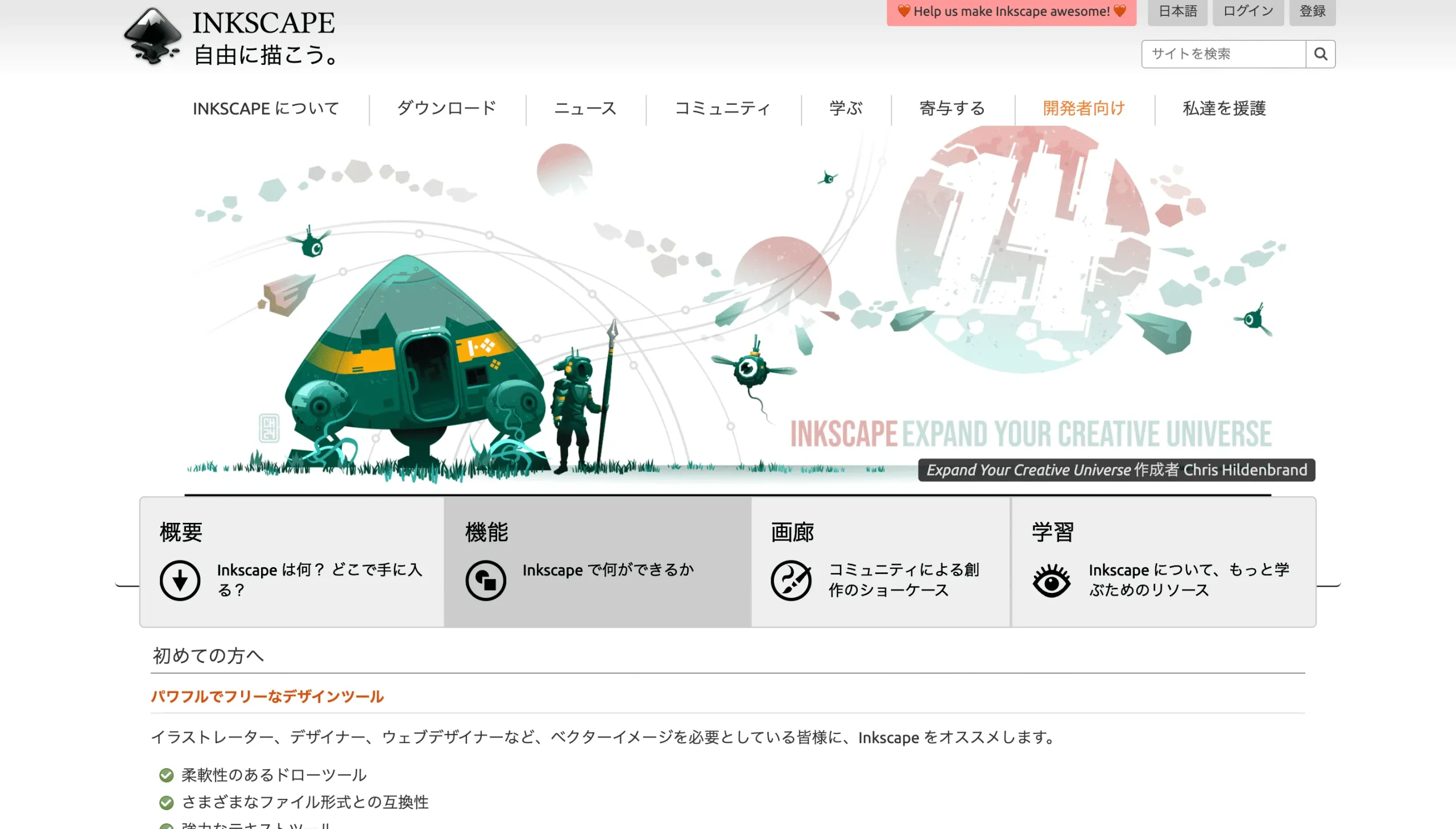
Illustratorの代役と言われているのが、Inkscapeという機能です。Inkscapeは、無料で使えるイラスト作成ツールで、アイコンやロゴを作るのに必要な機能が一通り揃っています。
- 図形の操作、編集
- レイヤー機能
使い方に関するチュートリアルやユーザーコミュニティもあるので、初心者も比較的すぐに使えるようになります。
ただ、Inkscapeはバグが少し多い、描き出せる形式が少ない、動きが遅くなることがあるといった欠点もあります。その点は割り切って使う必要があるようです。
| 料金 | 無料 |
| 対応OS | Mac、Windows、Linux |
| 公式サイト | Inkscape |
| 料金 | 無料 |
| 対応OS | Mac、Windows、Linux |
| 公式サイト | Inkscape |
Google Web Designer|HTML5の広告作成ツール
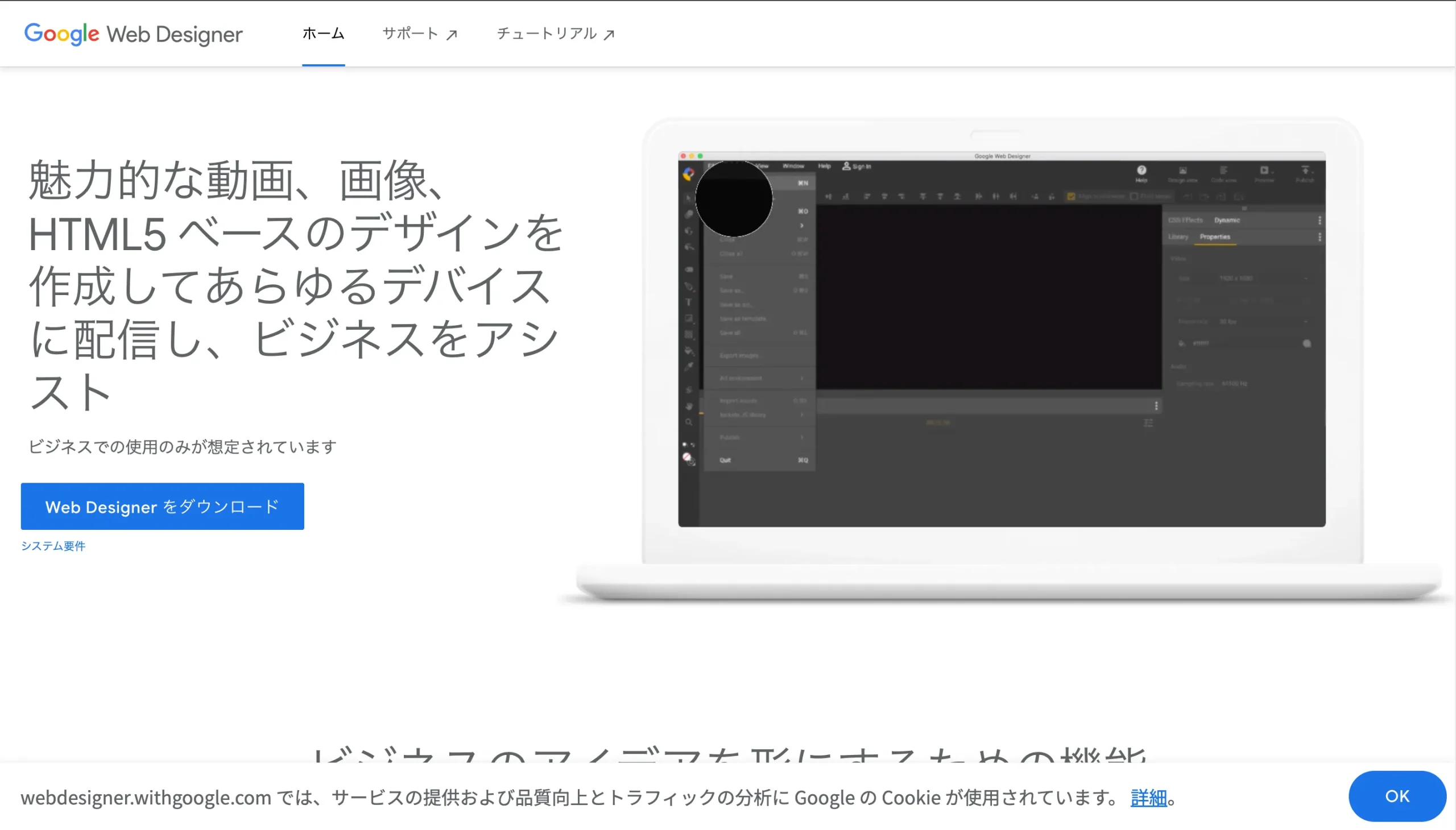
Google Web Designは、Googleが提供する無料のWEBデザインツールで、HTML5広告(HTMLやCSSなどのプログラミング言語を使用して制作するバナーのこと)の作成に特化しています。
レスポンシブデザインのWEBページやバナー広告の制作に適しており、コードの知識がなくても直感的にデザインが可能です。
一方で、下記の編集機能も充実しており、カスタマイズが求められるプロジェクトにも対応できます。
- HTML
- CSS
- JavaScript
Google広告やDoubleClickと連携できるため、多機能ながら無料で利用できる点が魅力です。
| 料金 | 無料 |
| 対応OS | Mac、Windows |
| 公式サイト | Google Web Designer |
| 料金 | 無料 |
| 対応OS | Mac、Windows |
| 公式サイト | Google Web Designer |
GIMP|無料でPhotoshopの代役になるツール
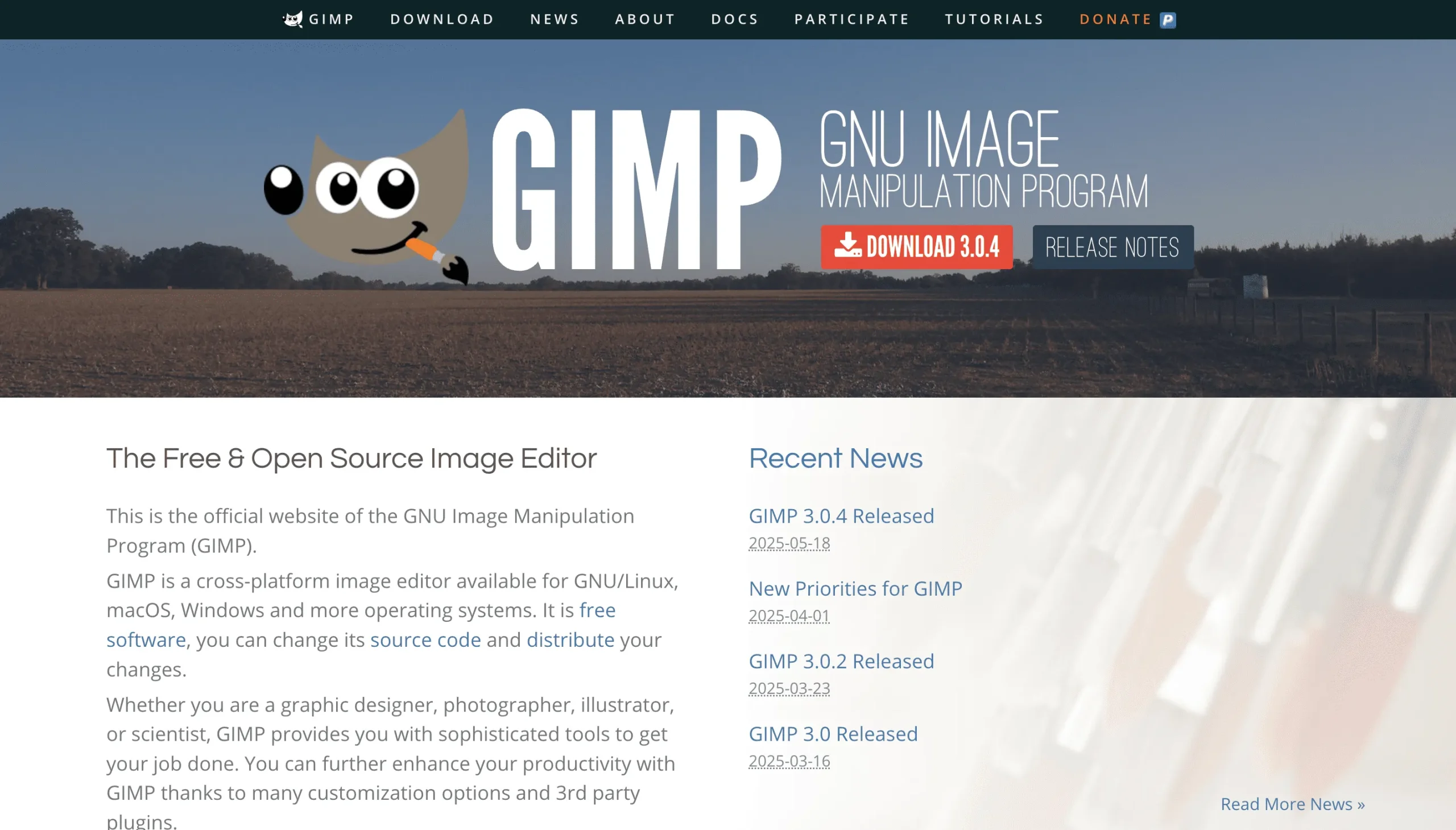
Photoshopの代役になると言われているのがGIMPと呼ばれるツールです。オープンソースで無料で使えるにもかかわらず、以下のように様々な優れた機能が揃ったツールです。
- レイヤー機能
- 切り抜き
- サイズ変更
- 画像の加工や合成
プラグイン(PythonやPerlなどのプログラミング言語を用いた機能拡張)も豊富で、初心者から上級者の方まで幅広く支持されています。
もちろん、Photoshopに比べると劣っている部分はたくさんあります。ただ、「少しWEBデザインを体験してみたい」という方には、おすすめのツールですよ。
| 料金 | 無料 |
| 対応OS | Mac、Windows |
| 公式サイト | GIMP |
| 料金 | 無料 |
| 対応OS | Mac、Windows |
| 公式サイト | GIMP |
Marvel|検証機能がついたツール
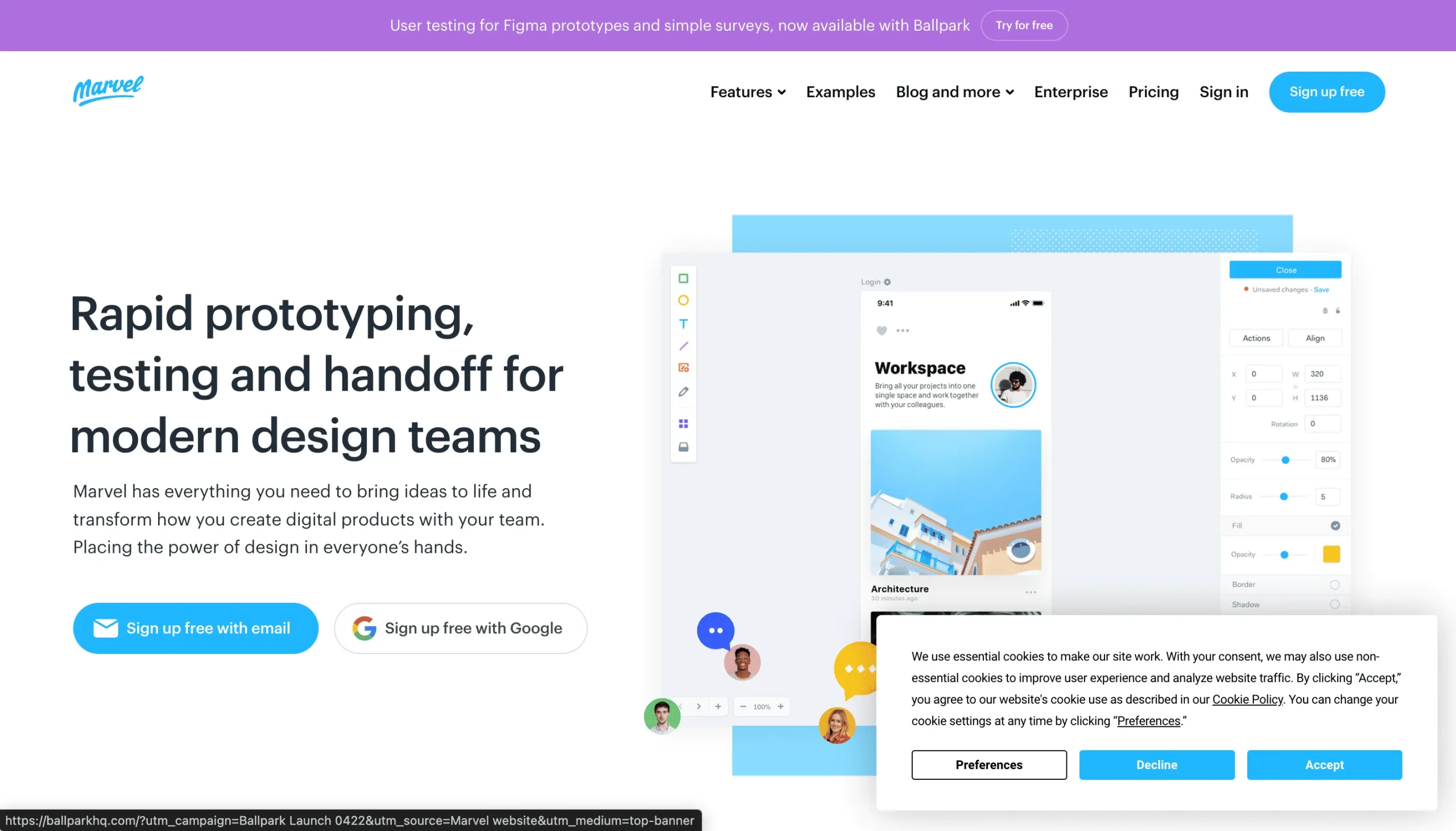
Marvelは、WEBサイトやモバイルアプリの制作で下記の作業ができるオールインワンのデザインツールです。
- デザインの作成
- プロトタイプ化(原型化)
- コラボレーション
- ユーザーテスト
直感的に操作してアイデアを素早く視覚化できるため非デザイナーにも使いやすいツールです。
さらにフィードバック機能を備えており、チームメンバーやクライアントとリアルタイムで意見を共有することが可能です。
また、クラウドベースであるため、どこからでもアクセスできます。デザインプロセスを効率化し、スピーディーな開発をサポートするツールです。
| 料金 | ・Free:$0/月 ・Pro:$12/月 ・Team:$42/月 |
| 対応OS | Mac、Windows |
| 公式サイト | Marvel |
| 料金 | ・Free:$0/月 ・Pro:$12/月 ・Team:$42/月 |
| 対応OS | Mac、Windows |
| 公式サイト | Marvel |
Adobe Express|簡単にデザインが作れるAdobe公式ツール
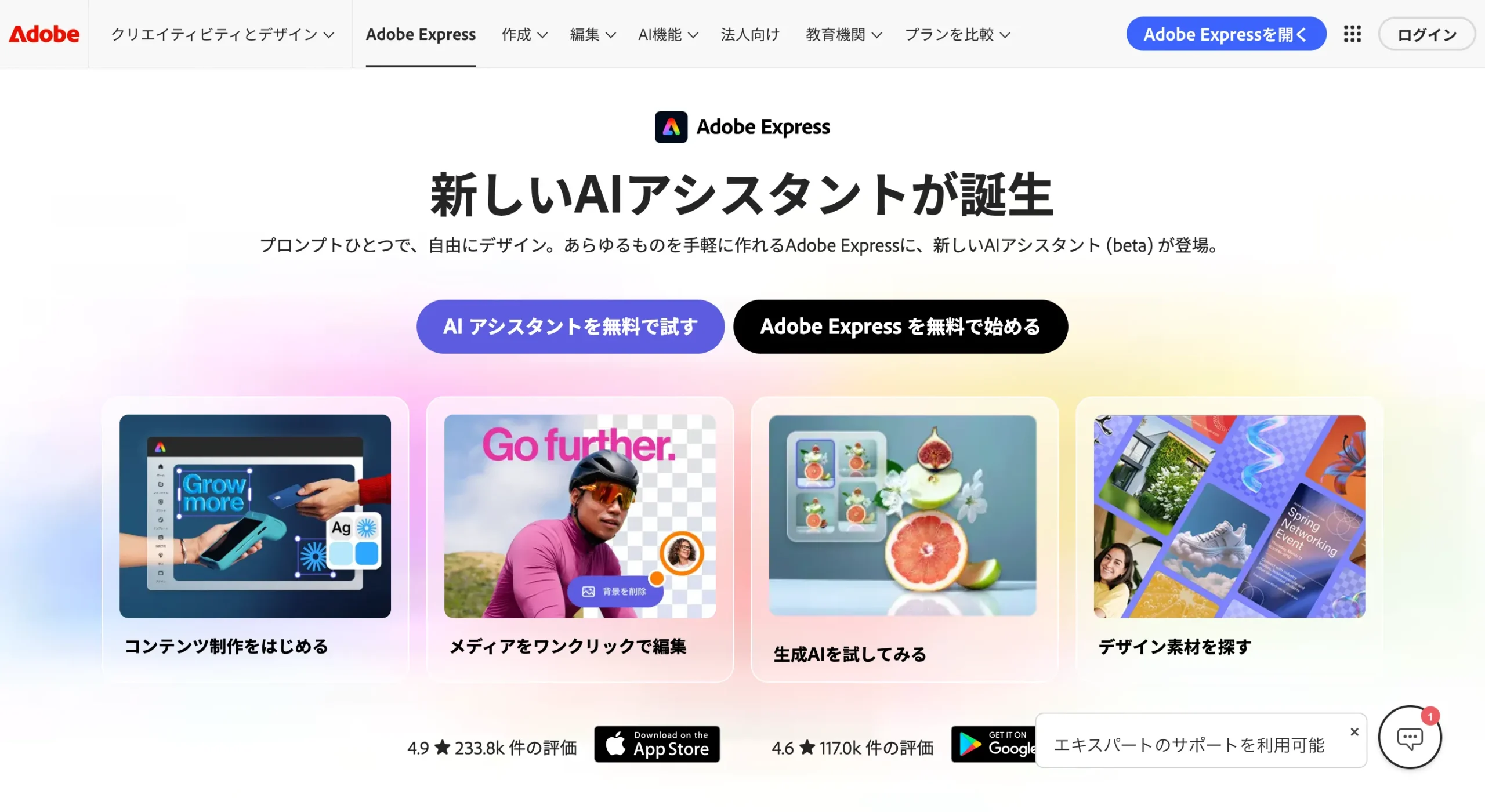
Adobe Expressは、ブラウザ上で手軽に使えるAdobe公式のデザインツールです。テンプレートを使って、SNS画像やチラシ、バナーなどのデザインを簡単に作成できます。
操作はとてもシンプルで、初心者でも直感的にデザインを作れる点が特徴です。主な機能には以下のようなものがあります。
- 豊富なテンプレート
- 画像編集
- 動画の簡易編集
- AI画像生成
ただし、本格的なデザイン制作ではPhotoshopやIllustratorの方が機能は充実しています。そのため、「まずは簡単にデザインを作りたい」という初心者の方におすすめのツールです。
| 料金 | 無料プラン:無料 プレミアムプラン:1,180円/月 Pro:3,180円/月 |
| 対応OS | Web ブラウザー Google Chrome、Microsoft Edge、Safari、Firefox スマートフォン アプリ iOS、Android |
| 公式サイト | Adobe Express |
| 料金 | 無料プラン:無料 プレミアムプラン:1,180円/月 Pro:3,180円/月 |
| 対応OS | Web ブラウザー Google Chrome、Microsoft Edge、Safari、Firefox スマートフォン アプリ iOS、Android |
| 公式サイト | Adobe Express |
Krita|無料で本格的なイラスト制作ができるツール
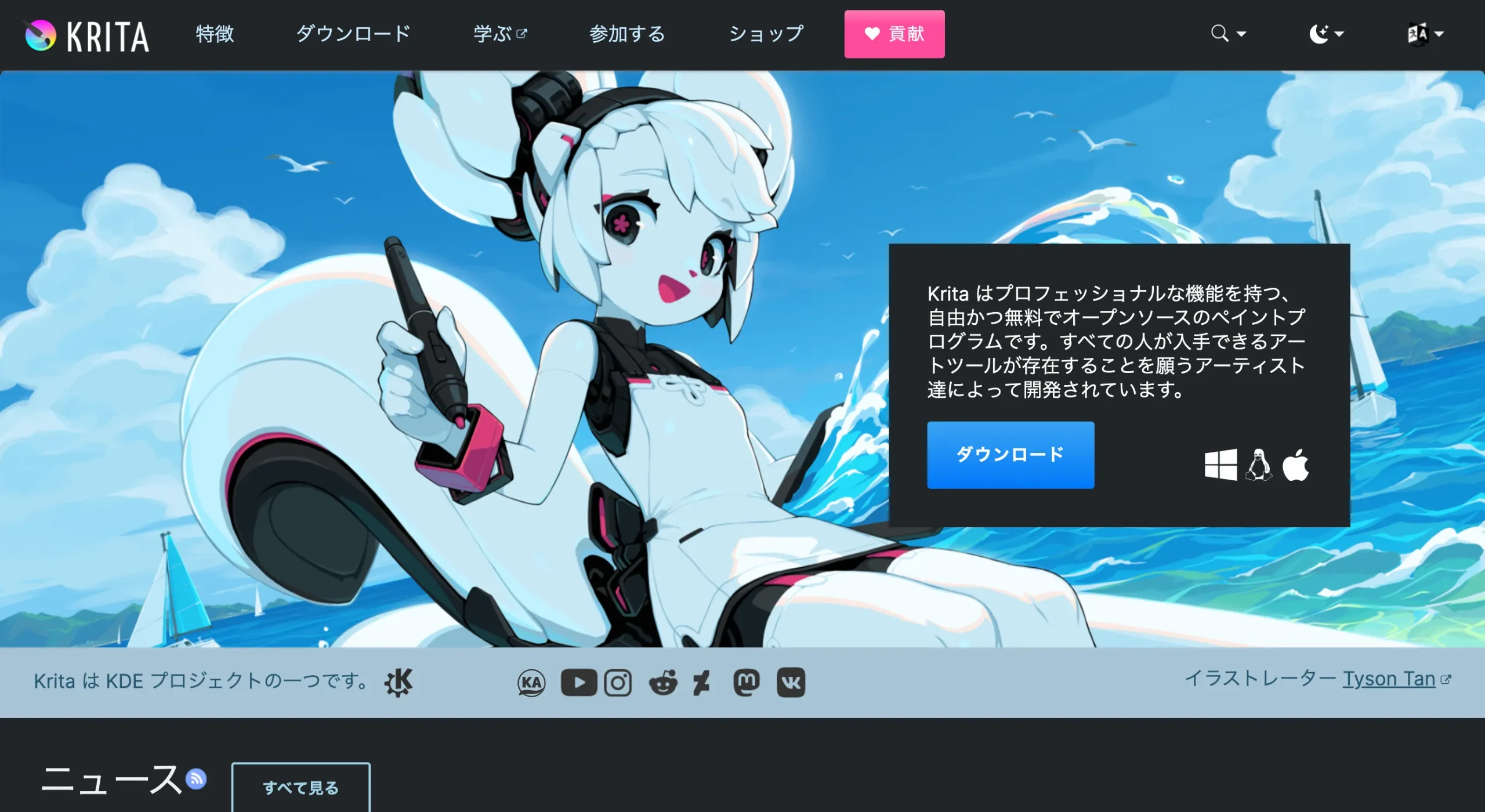
Kritaは、イラスト制作やデジタルペイントに特化した無料のグラフィックソフトです。オープンソースで開発されており、イラストを描くための機能が一通り揃っています。
特に、ペイントに便利な機能が充実しており、主な機能は以下の通りです。
- 豊富なブラシ機能
- レイヤー機能
- ブラシカスタマイズ
- アニメーション作成機能
- テクスチャやパターンの作成
また、Kritaは日本語対応の公式チュートリアルも用意されているため、使い方を学びやすい点も特徴です。手ぶれ補正にも力を入れているので、これからデジタルイラストを始めたい初心者にも向いています。
写真編集にはPhotoshopの方が向いているため、Kritaはイラストを制作したい方や、イラストを活用したWEBデザインに取り組みたい方におすすめのツールです。
| 料金 | 無料 |
| 対応OS | Mac、Windows、Linux |
| 公式サイト | Krita |
| 料金 | 無料 |
| 対応OS | Mac、Windows、Linux |
| 公式サイト | Krita |
MediBang Paint|イラスト素材づくりに役立つツール
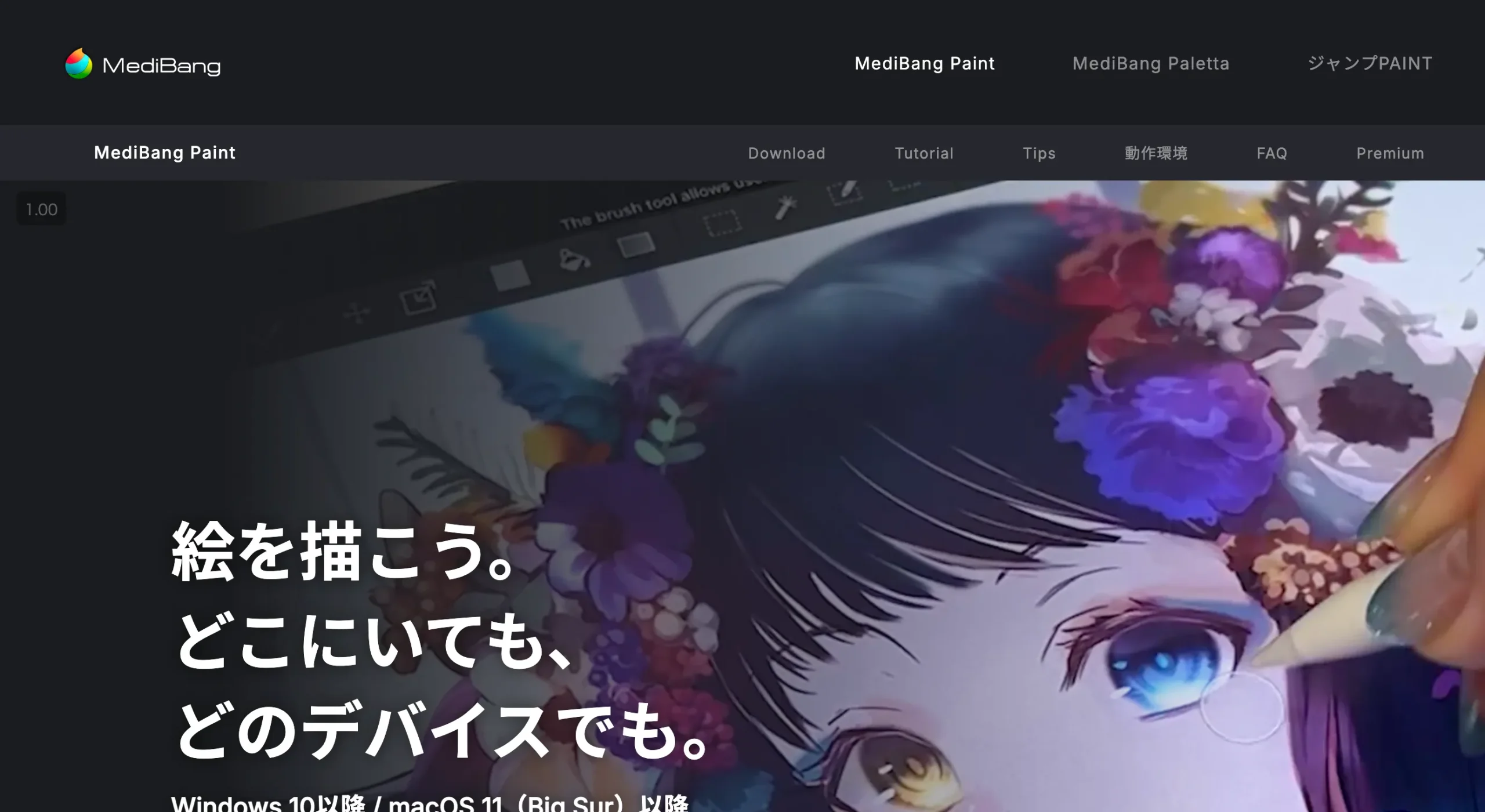
MediBang Paintは、マンガやイラスト制作に特化した無料のペイントツールです。PCだけでなく、スマートフォンやタブレットでも利用できるため、場所を選ばず制作しやすい点が特徴です。
イラスト制作向けの機能が整っているので、WEBデザインに使う素材やキャラクター、アイコンのラフ制作などにも活用できます。
- 豊富なブラシ
- トーン素材
- マンガ用フォント
- コマ割り作成機能
- クラウド保存
クラウド機能を使うことで、PCとスマートフォン間でデータを共有できるため、外出先でラフを作り、あとから仕上げるといった使い方も可能です。
ただし、バナー制作や写真加工、WEBサイトのレイアウト調整などにはあまり向いていないため、素材に使うイラストを作りたい方に向いているツールになります。
| 料金 | 無料プラン:無料 Premium(20G):300円/月 |
| 対応OS | Mac、Windows |
| 公式サイト | MediBang Paint |
| 料金 | 無料プラン:無料 Premium(20G):300円/月 |
| 対応OS | Mac、Windows |
| 公式サイト | MediBang Paint |
Pixso|初心者でも扱いやすいUIデザインツール
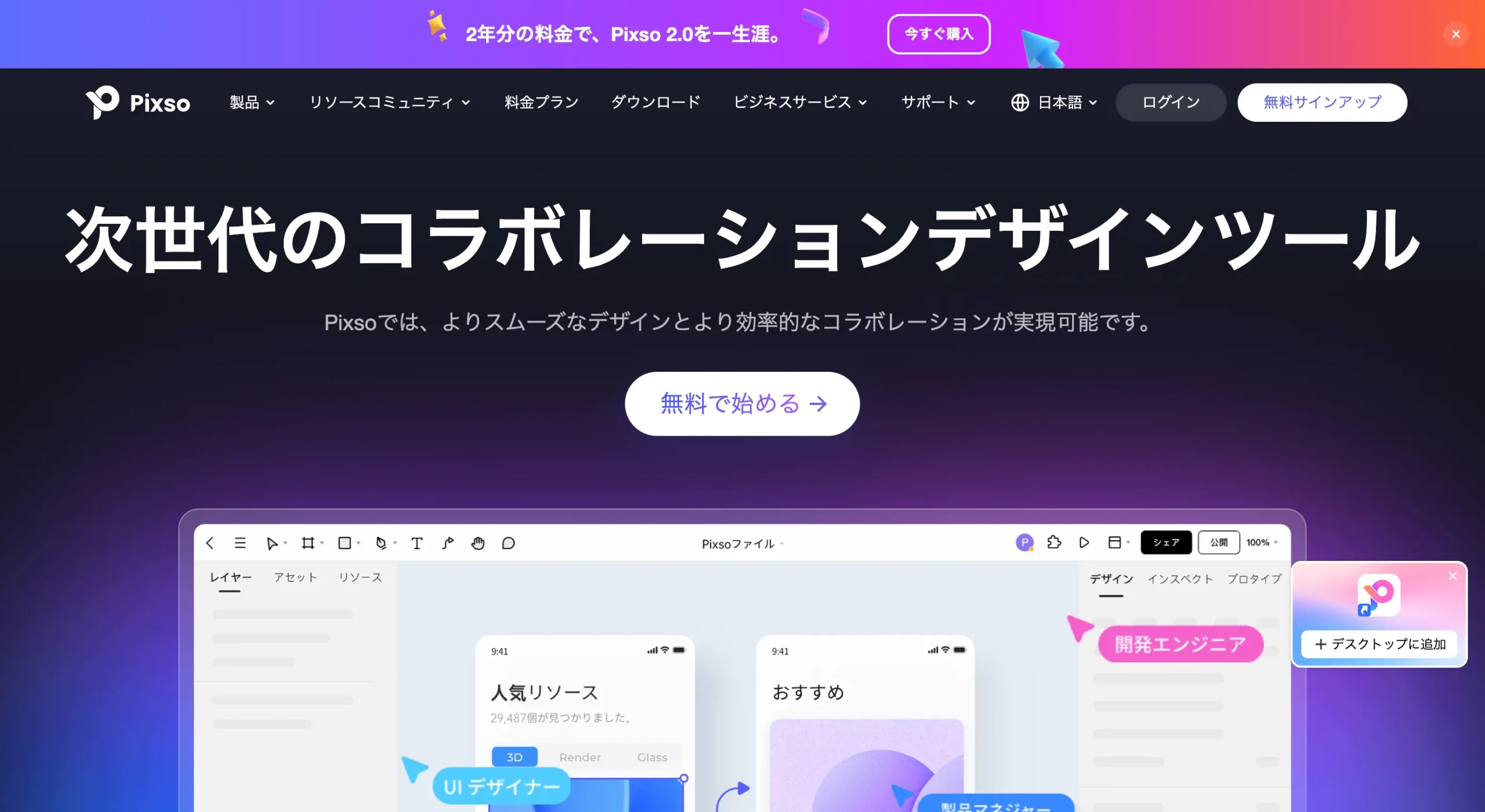
Pixsoは、WEBサイトやアプリの画面設計に役立つUIデザインツールです。操作画面がシンプルで、はじめてデザインツールを使う方でも、どこに何の機能があるのかを直感的に把握しやすい点が特徴です。
日本語にも対応しており、チュートリアルを見ながら基本操作を覚えやすいため、デザインツールに慣れていない方でも使いやすくなっています。
- ピクセル単位の描画
- アニメーション作成
- レイヤー機能
- GIF書き出し
- PNG書き出し
Pixsoはマウス操作でも扱いやすく、ショートカットキーに慣れていない方でも比較的使いやすいツールです。
また、複数人で同時にデザイン編集ができるため、チーム制作に向いている点も魅力です。
写真加工や画像の細かな補正にはあまり向いていないため、PixsoはWEBサイトの構成やUIデザインを考えたい方に向いているツールです。
| 料金 | 無料 ※チーム向けに有料プランあり |
| 対応OS | Mac、Windows |
| 公式サイト | Pixso |
| 料金 | 無料 ※チーム向けに有料プランあり |
| 対応OS | Mac、Windows |
| 公式サイト | Pixso |
Piskel|ドット調の素材づくりに役立つツール
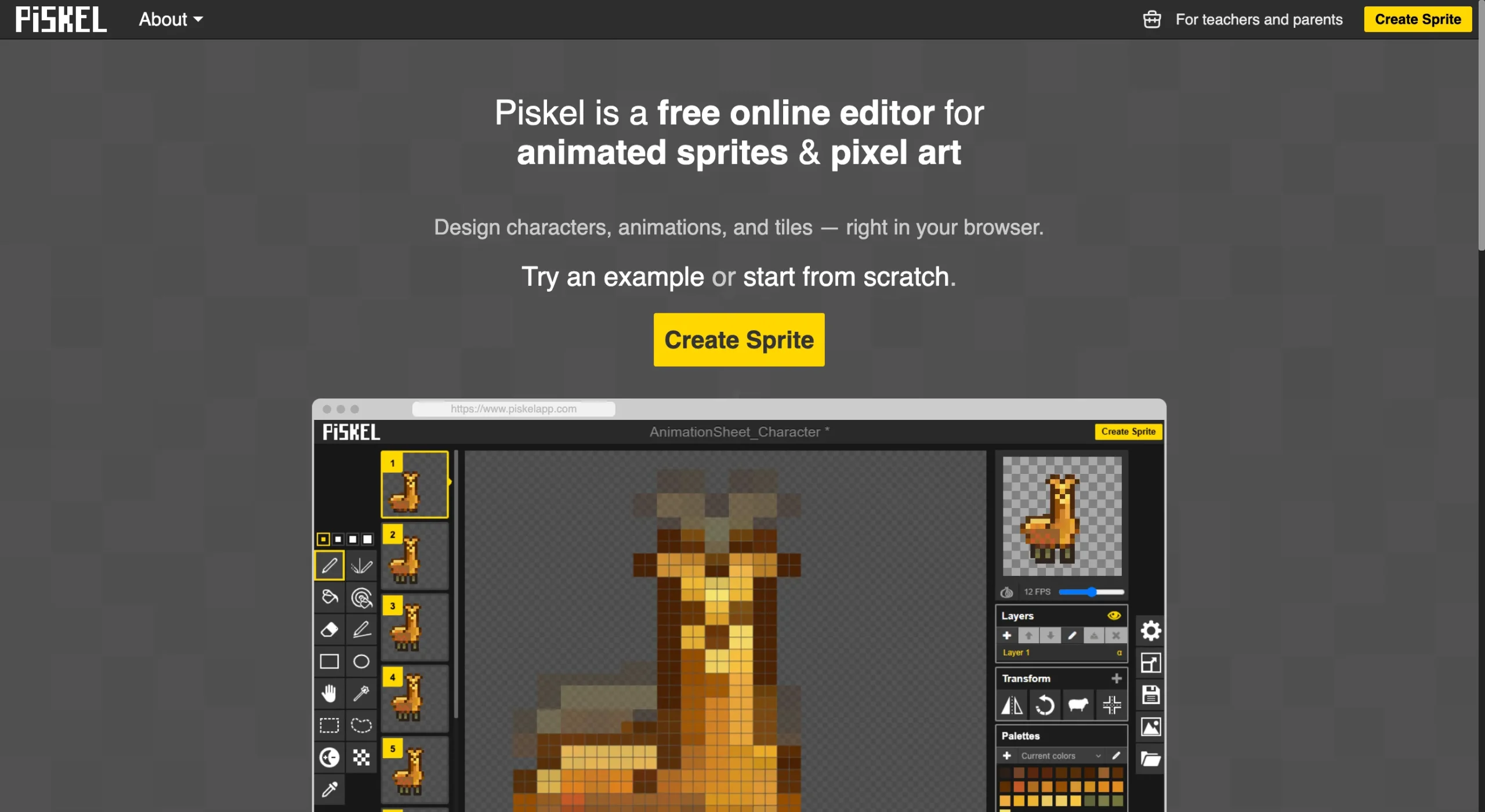
Piskelは、ドット絵やピクセルアートの制作に特化した無料ツールです。ブラウザ上で利用できるため、ソフトをインストールしなくてもすぐに使い始められます。
主にドット絵制作向けのツールですが、WEBデザインに使うアイコンやイラスト素材、アニメーションGIFなどを作りたいときにも活用できます。
- ピクセル単位の描画
- アニメーション作成
- レイヤー機能
- GIF書き出し
- PNG書き出し
操作画面もシンプルなので、複雑な機能を使わずに素材を作りたい方にも扱いやすいです。レトロな雰囲気のアイコンや、動きのある小さなパーツを作りたいときに活用できます。
ただし、写真編集やレイアウト作成などのWEBデザイン機能は備わっていないため、PiskelはWEBサイトで使うドット絵やピクセルアート素材を作りたい方に向いているツールですよ。
| 料金 | 無料 |
| 対応OS | Mac、Windows、Linux |
| 公式サイト | Piskel |
| 料金 | 無料 |
| 対応OS | Mac、Windows、Linux |
| 公式サイト | Piskel |
【有料】WEBデザインツールのおすすめ5選
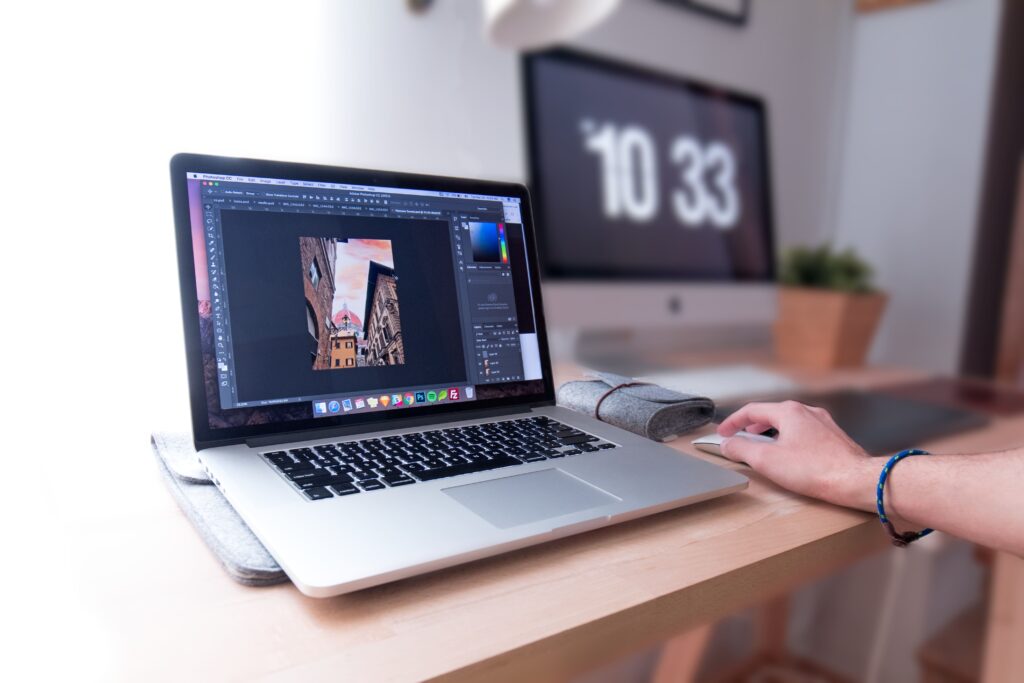
WEBデザインの仕事では、有料ツールが使われることも多くあります。
有料ツールは機能が充実しており、画像編集やUIデザインなどをより効率的に行えるのが特徴です。
本章では、プロの現場でも使われている有料のWEBデザインツールを紹介します。
| ツール名 | プラン | 得意な分野 |
|---|---|---|
| Photoshop | Photoshop:3,280円/月 Firefly Pro:3,180円/月 フォト:2,380円/月 Creative Cloud Pro:9,080円/月 | ・画像編集 ・写真加工 ・バナー、LP制作 |
| Illustrator | Illustrator:3,280円/月 Creative Cloud Pro:9,080円/月 | ・ロゴ、アイコン ・ベクターイラスト制作 |
| Sketch | Standard:€11/月 Business:€22/月 Enterprise:€44/月 | ・UIデザイン ・WEBサイト設計 |
| Balsamiq | ビジネスプラン(2〜400):$12〜399/月 エンタープライズプラン(2〜400):$18〜599/月 ※プロジェクト数によって変動 | ・ワイヤーフレーム ・モックアップ ・WEBページ構成作成 |
| Adobe XD | Creative Cloud Pro:9,080円/月 | ・UI/UXデザイン ・プロトタイプ制作 |
| ツール名 | プラン | 得意な分野 |
|---|---|---|
| Photoshop | Photoshop:3,280円/月 Firefly Pro:3,180円/月 フォト:2,380円/月 Creative Cloud Pro:9,080円/月 | ・画像編集 ・写真加工 ・バナー、LP制作 |
| Illustrator | Illustrator:3,280円/月 Creative Cloud Pro:9,080円/月 | ・ロゴ、アイコン ・ベクターイラスト制作 |
| Sketch | Standard:€11/月 Business:€22/月 Enterprise:€44/月 | ・UIデザイン ・WEBサイト設計 |
| Balsamiq | ビジネスプラン(2〜400):$12〜399/月 エンタープライズプラン(2〜400):$18〜599/月 ※プロジェクト数によって変動 | ・ワイヤーフレーム ・モックアップ ・WEBページ構成作成 |
| Adobe XD | Creative Cloud Pro:9,080円/月 | ・UI/UXデザイン ・プロトタイプ制作 |
Photoshop|画像の加工が得意な王道ツール
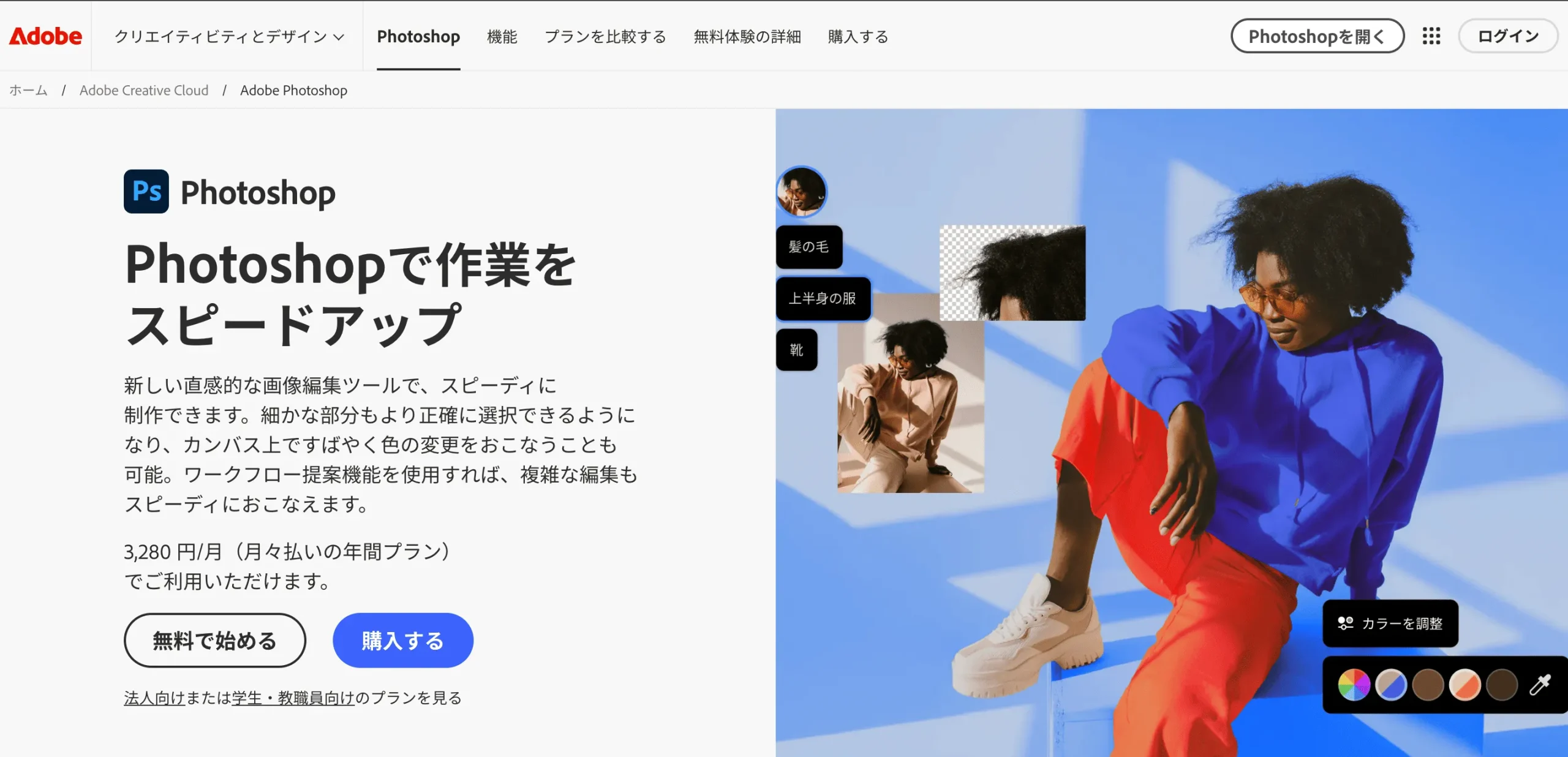
WEBデザイナーが使うツールでもっともシェア率が高いのが、Photoshopと呼ばれるツールです。
Photoshopは画像の編集・加工が得意で、以下のことができます。
- 画像を明るさやコントラストの変更
- 画像の不要な部分を消去
- 画像の合成
- 傾きの調整
- 文字の挿入
- 画像にエフェクトを追加
- アニメーション
- グラフィックデザイン
とても便利なツールで、Photoshopがあればほとんどの作業ができてしまいます。実際にこちらの作品はPhotoshopだけで作った作品です。


| 料金 | Photoshop:3,280円/月 Firefly Pro:3,180円/月 フォト:2,380円/月 Creative Cloud Pro:9,080円/月 |
| 対応OS | Mac、Windows |
| 公式サイト | Adobe Photoshop |
| 料金 | Photoshop:3,280円/月 Firefly Pro:3,180円/月 フォト:2,380円/月 Creative Cloud Pro:9,080円/月 |
| 対応OS | Mac、Windows |
| 公式サイト | Adobe Photoshop |
Illustrator|アイコンやロゴ作成が得意なツール
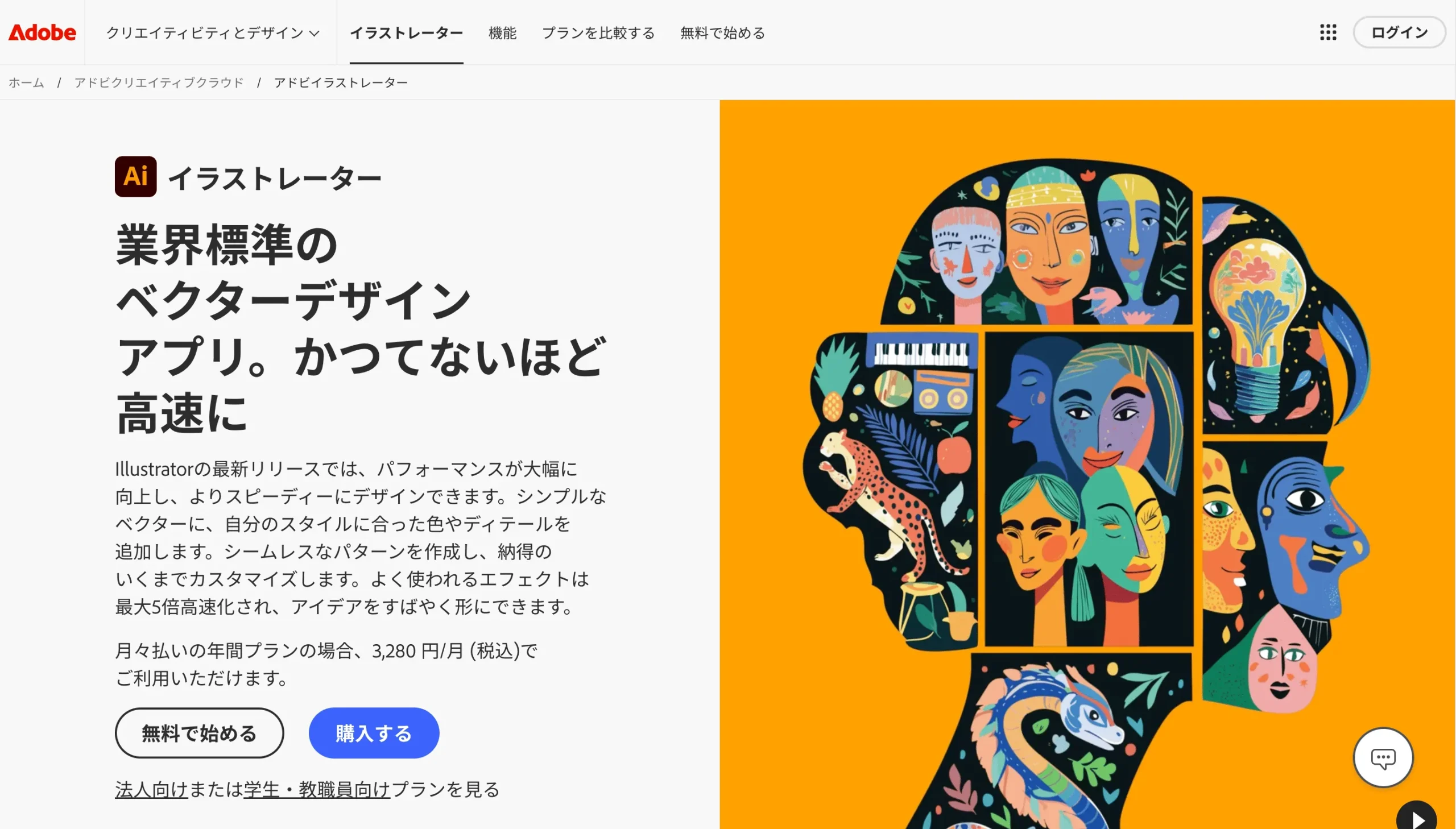
Photoshopと同じAdobe社が出しているのがIllustratorというツールです。画像の編集が得意なPhotoshopに対して、Illustratorは以下のことが得意です。
- 図形や線の作成
- 図形や線の編集
- テキストのデザイン
- イラストの作成
現場で使われるのは、アイコンやロゴを作るときか、WEB制作で使うイラスト素材を作るときですね。イラスト素材は素材サイトから持ってくることが多いのでPhotoshopより活躍する場面は少ないです。オリジナルの素材を作りたい場合に必要になってくるツールですね。
| 料金 | Illustrator:3,280円/月 Creative Cloud Pro:9,080円/月 |
| 対応OS | Mac、Windows |
| 公式サイト | Adobe Illustrator |
| 料金 | Illustrator:3,280円/月 Creative Cloud Pro:9,080円/月 |
| 対応OS | Mac、Windows |
| 公式サイト | Adobe Illustrator |
Sketch|数百のプラグインでカスタマイズできるツール
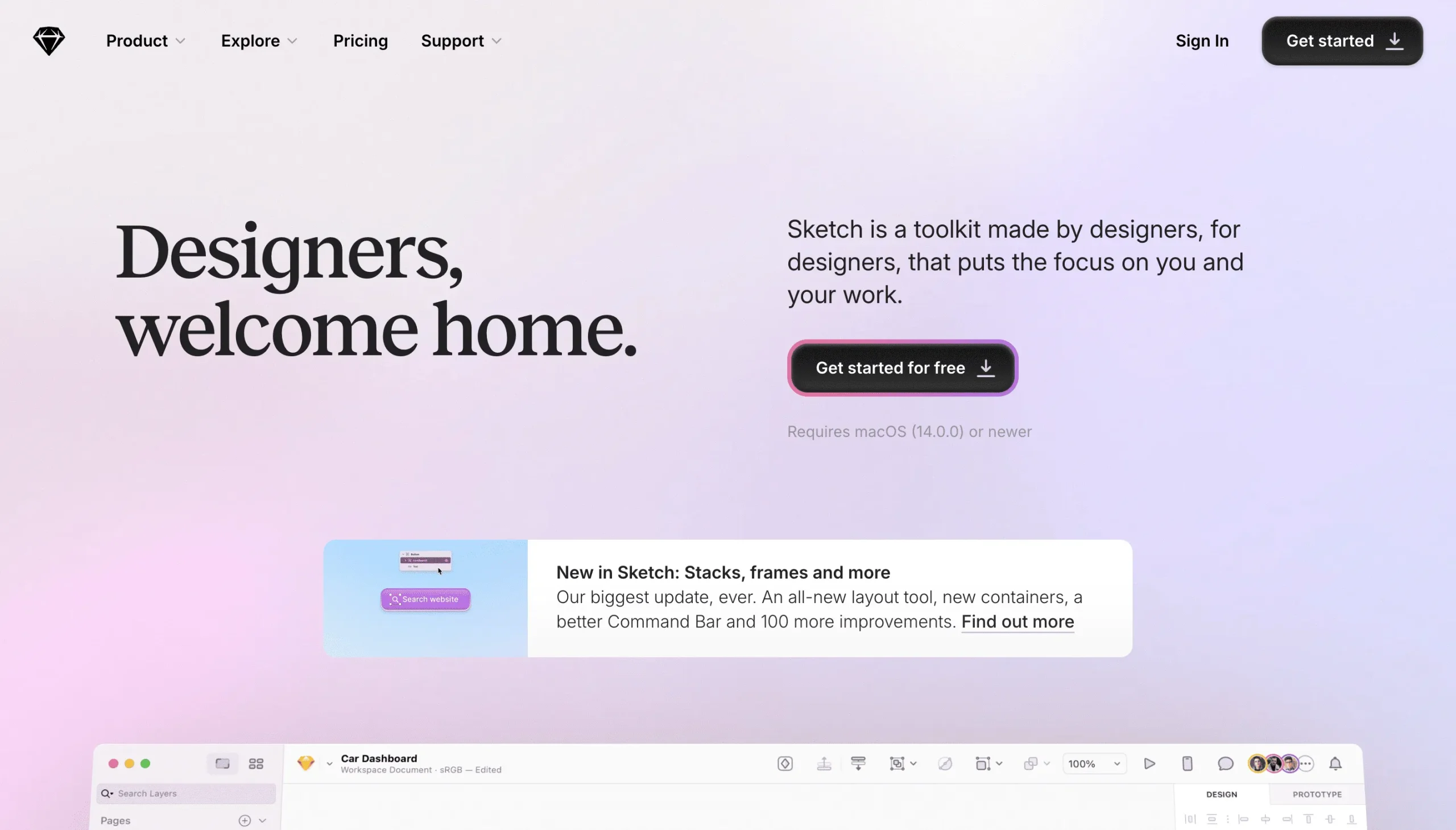
自分好みのUIツールを作りたい方におすすめなのがSketchです。Sketchの特徴はなんといっても、プラグイン(拡張機能)の多さ。
数百のプラグインがあるので、自分が良く使う機能だけを揃えることができます。ただ、SketchはそのままではWindowsで使うことができません。
Lunacyというデザインツールに、ファイルをアップロードする必要があります。ファイルを他に移さないといけないのは少し面倒ですね。
| 料金 | Standard:€11/月 Business:€22/月 Enterprise:€44/月 |
| 対応OS | Mac |
| 公式サイト | Sketch |
| 料金 | Standard:€11/月 Business:€22/月 Enterprise:€44/月 |
| 対応OS | Mac |
| 公式サイト | Sketch |
Balsamiq|WEBページのスケッチを素早く作成できるツール
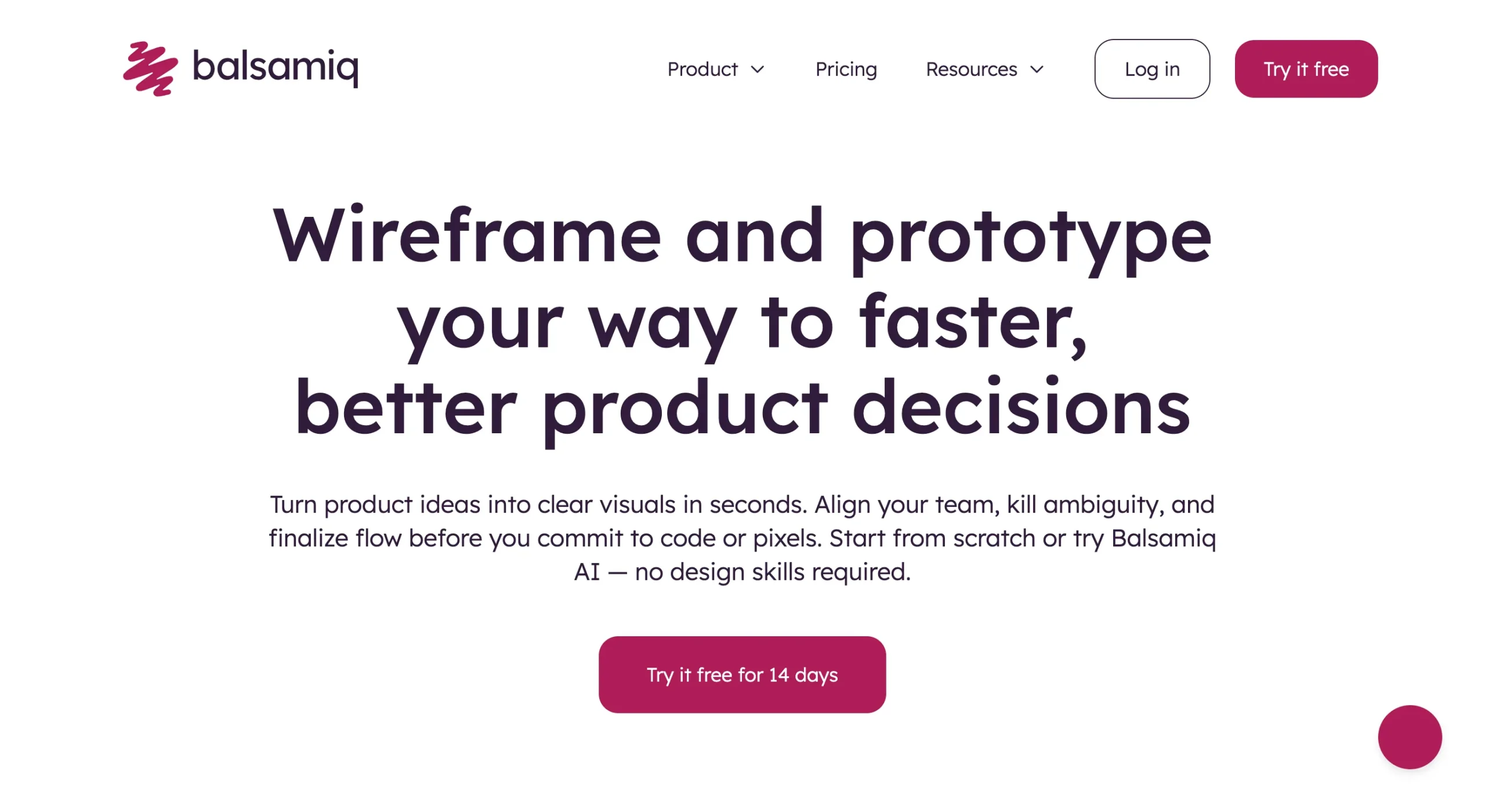
Balsamiq(バルサミク)は、ワイヤーフレーム(WEBサイトの設計図)やモックアップ(外面は完成品に近いサンプル品)などの図を作成するためのツールです。
直感的で使いやすく、画面構成やレイアウトのプロトタイプ(試作品・原型)を迅速に作成できます。
手描き風のデザインが特徴で、アイデアや構造を視覚化することに重点を置いていることから、クライアントやチームメンバーとの初期段階のコミュニケーションで役立ちます。
また、クラウド版とデスクトップ版があり、共同編集やフィードバックの共有もスムーズです。
| 料金 | ビジネスプラン(2〜400):$12〜399/月 エンタープライズプラン(2〜400):$18〜599/月 ※プロジェクト数によって変動 |
| 対応OS | Mac、 Windows |
| 公式サイト | Balsamiq |
| 料金 | ビジネスプラン(2〜400):$12〜399/月 エンタープライズプラン(2〜400):$18〜599/月 ※プロジェクト数によって変動 |
| 対応OS | Mac、 Windows |
| 公式サイト | Balsamiq |
Adobe XD|UI/UXプロトタイピングに強いツール
Adobe XDは、UI/UXデザインとプロトタイプ制作に対応したAdobeのWEBデザインツールです。
Mac・Windowsに対応し、Creative Cloud Proプランで利用できます。
ワイヤーフレームからインタラクティブなプロトタイプまで一貫して制作でき、PhotoshopやIllustratorとも連携しやすいため、Adobeツールをすでに使っているデザイナーにおすすめです。
ただし、2023年以降は新機能の開発が停止されメンテナンスモードに移行しており、長期的な機能追加は見込めない点に注意が必要です。
| 料金 | Creative Cloud Pro:9,080円/月 |
| 対応OS | Mac、Windows |
| 公式サイト | Adobe XD |
| 料金 | Creative Cloud Pro:9,080円/月 |
| 対応OS | Mac、Windows |
| 公式サイト | Adobe XD |
ノーコードで使えるWEBサイト製作ツール4選

ノーコードで手軽にWEBサイトを制作できるおすすめのツールを4つ紹介します。
自分の目的や制作スタイルに合うサービスを選ぶ参考にしてください。
| ツール名 | 料金 | 得意分野 |
|---|---|---|
| STUDIO | MINI:590円/月 Personal:1,190円/月 Business:3,980円/月 Business Plus:9,980円/月 | ・デザイン性の高いサイト制作、ポートフォリオ |
| Wix | パーソナル:1,300円/月 スモールビジネス:2,300円/月 ビジネス:2,700円/月 ビジネスプライム:13,500円/月 | ・ビジネスサイト ・ネットショップ |
| Jimdo | Free:0円/月 Start:990円/月 Grow:1,590円/月 | ・初心者向けのシンプルなホームページ |
| Wepage | フリー:0円/月 パーソナル:1,100円/月 プラス:2,200円/月 プレミアム:4,400円/月 | ・豊富なテンプレートを活用したビジネス・個人向けのホームページ |
| ツール名 | 料金 | 得意分野 |
|---|---|---|
| STUDIO | MINI:590円/月 Personal:1,190円/月 Business:3,980円/月 Business Plus:9,980円/月 | ・デザイン性の高いサイト制作、ポートフォリオ |
| Wix | パーソナル:1,300円/月 スモールビジネス:2,300円/月 ビジネス:2,700円/月 ビジネスプライム:13,500円/月 | ・ビジネスサイト ・ネットショップ |
| Jimdo | Free:0円/月 Start:990円/月 Grow:1,590円/月 | ・初心者向けのシンプルなホームページ |
| Wepage | フリー:0円/月 パーソナル:1,100円/月 プラス:2,200円/月 プレミアム:4,400円/月 | ・豊富なテンプレートを活用したビジネス・個人向けのホームページ |
STUDIO|自由度の高いサイト制作ができるツール
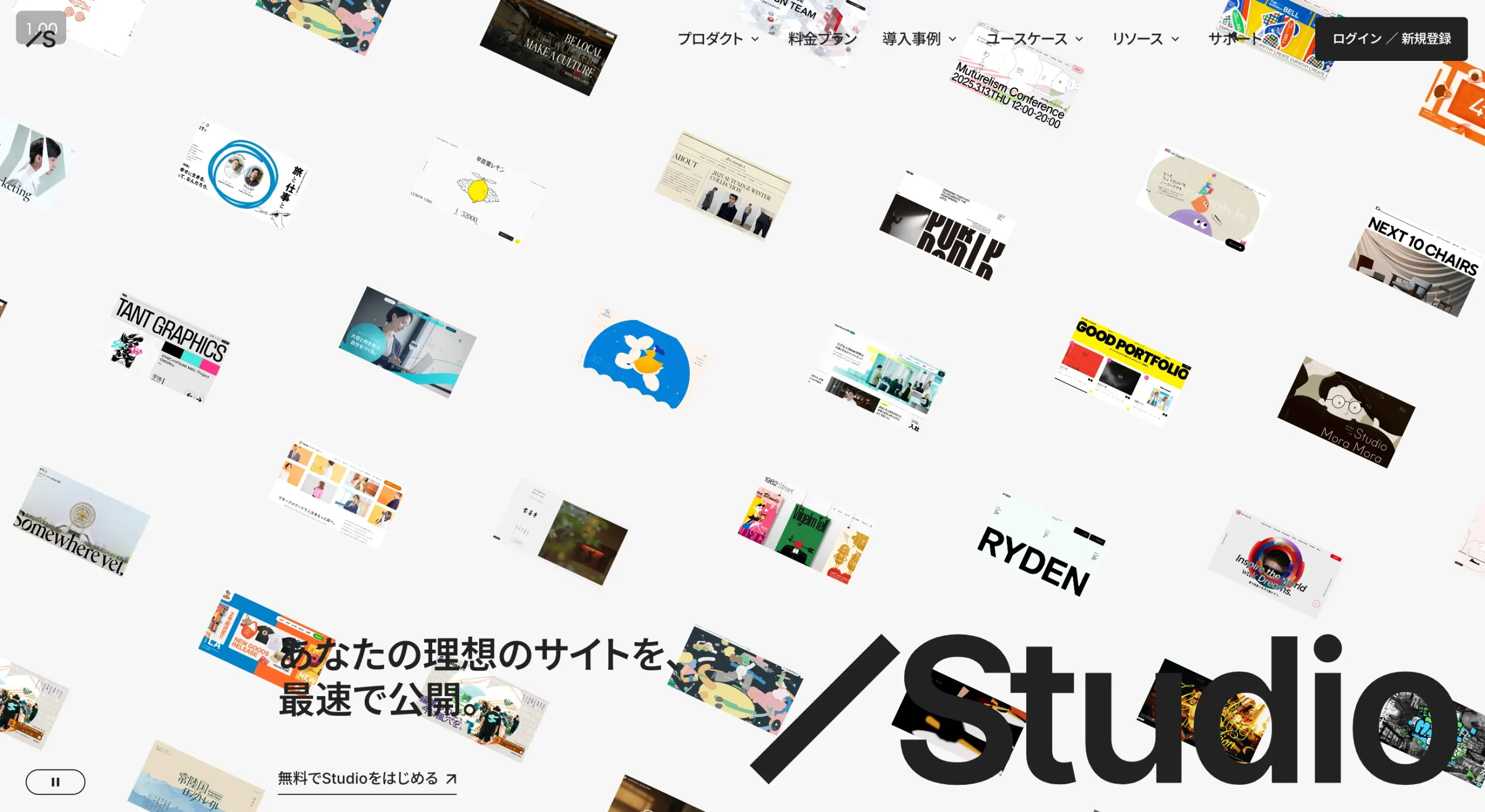
STUDIOは、ノーコードで自由度の高いホームページを制作できるWEBサイト製作ツールです。
直感的な操作でレイアウトを組み立てられるため、デザインツールのような感覚でサイト制作を進められます。テンプレートやコードに大きく縛られない設計になっており、表現力の高いサイトを作りやすい点が特徴です。
- 直感的な操作でレイアウトを組み立てられる
- ピクセル単位で細かなデザイン調整が可能
- リアルタイムの共同編集やコメント機能に対応
- 編集権限を設定でき、チーム制作にも対応しやすい
こうした特徴から、STUDIOは企業サイトやブランドサイト、ポートフォリオなど、デザイン性を重視したWEB制作に適しています。
| 料金 | MINI:590円/月 Personal:1,190円/月 Business:3,980円/月 Business Plus:9,980円/月 |
| 対応OS | Mac、Windows |
| 公式サイト | STUDIO |
| 料金 | MINI:590円/月 Personal:1,190円/月 Business:3,980円/月 Business Plus:9,980円/月 |
| 対応OS | Mac、Windows |
| 公式サイト | STUDIO |
Wix|豊富なテンプレートとカスタマイズ性が高いツール
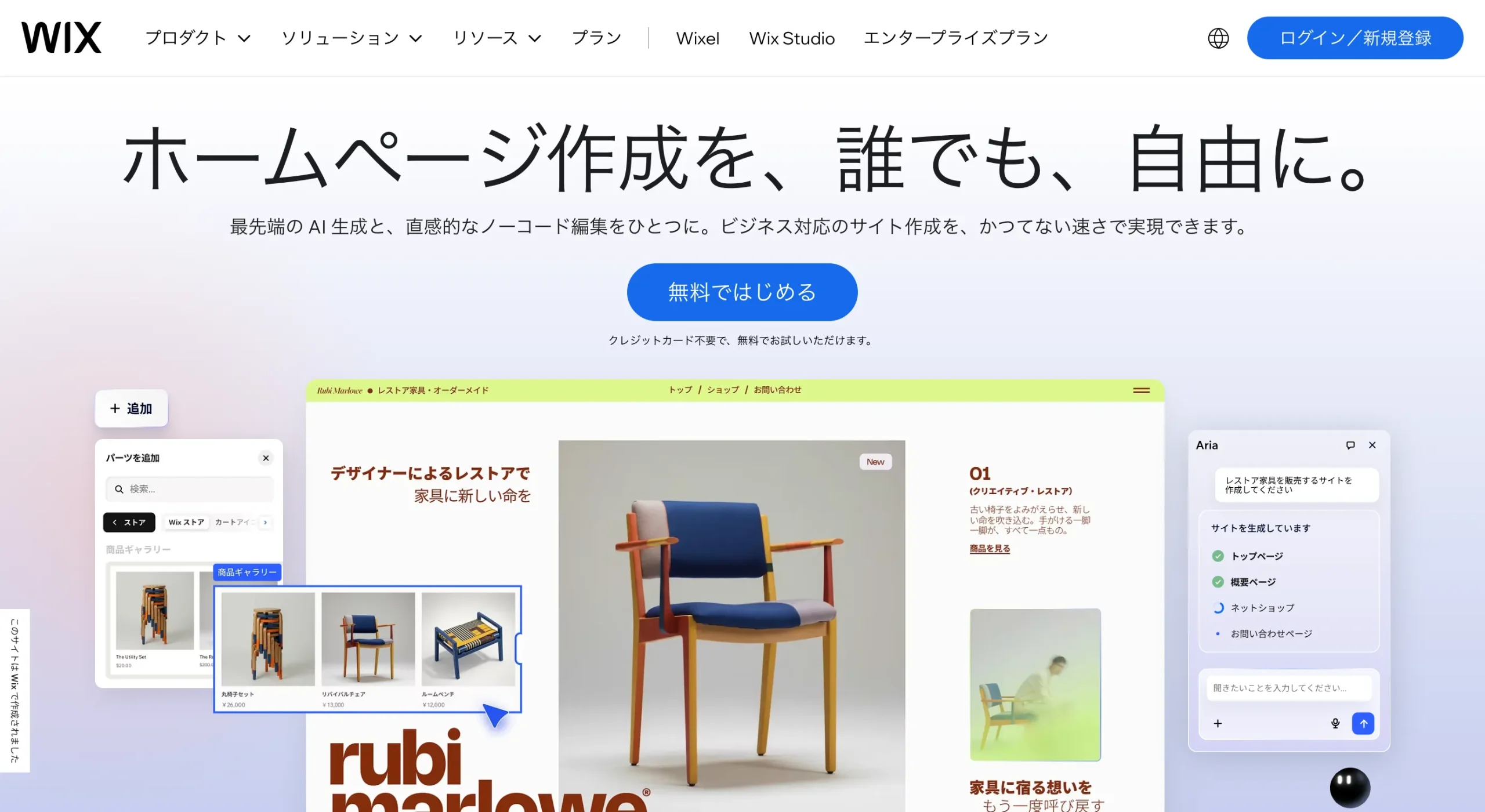
Wixは、直感的な操作でノーコードでも品質の高いウェブサイトを作成できるサービスで、世界中で多くのユーザーに利用されています。
デザインの自由度が高く、幅広い用途に対応しやすいのが魅力です。さらに、AI機能を活用すれば、質問に答えるだけでサイトのベースを作成できるため、デザインに自信がない方でも制作を進めやすいでしょう。
- 世界中で幅広く利用されている実績のあるサービス
- 900種類以上の豊富なテンプレートから選べる
- デザインの自由度が高く、幅広いサイト制作に対応しやすい
- SEO機能を活用して集客対策にも取り組みやすい
こうした特徴から、Wixは企業や店舗のホームページ、サービス紹介サイト、オンラインショップ、個人のポートフォリオなど、幅広いWEB制作に活用しやすいツールです。
| 料金 | パーソナル:1,300円/月 スモールビジネス:2,300円/月 ビジネス:2,700円/月 ビジネスプライム:13,500円/月 |
| 対応OS | Mac、Windows |
| 公式サイト | Wix |
| 料金 | パーソナル:1,300円/月 スモールビジネス:2,300円/月 ビジネス:2,700円/月 ビジネスプライム:13,500円/月 |
| 対応OS | Mac、Windows |
| 公式サイト | Wix |
Jimdo|直感的な編集とAIがデザインを提案してくれるツール
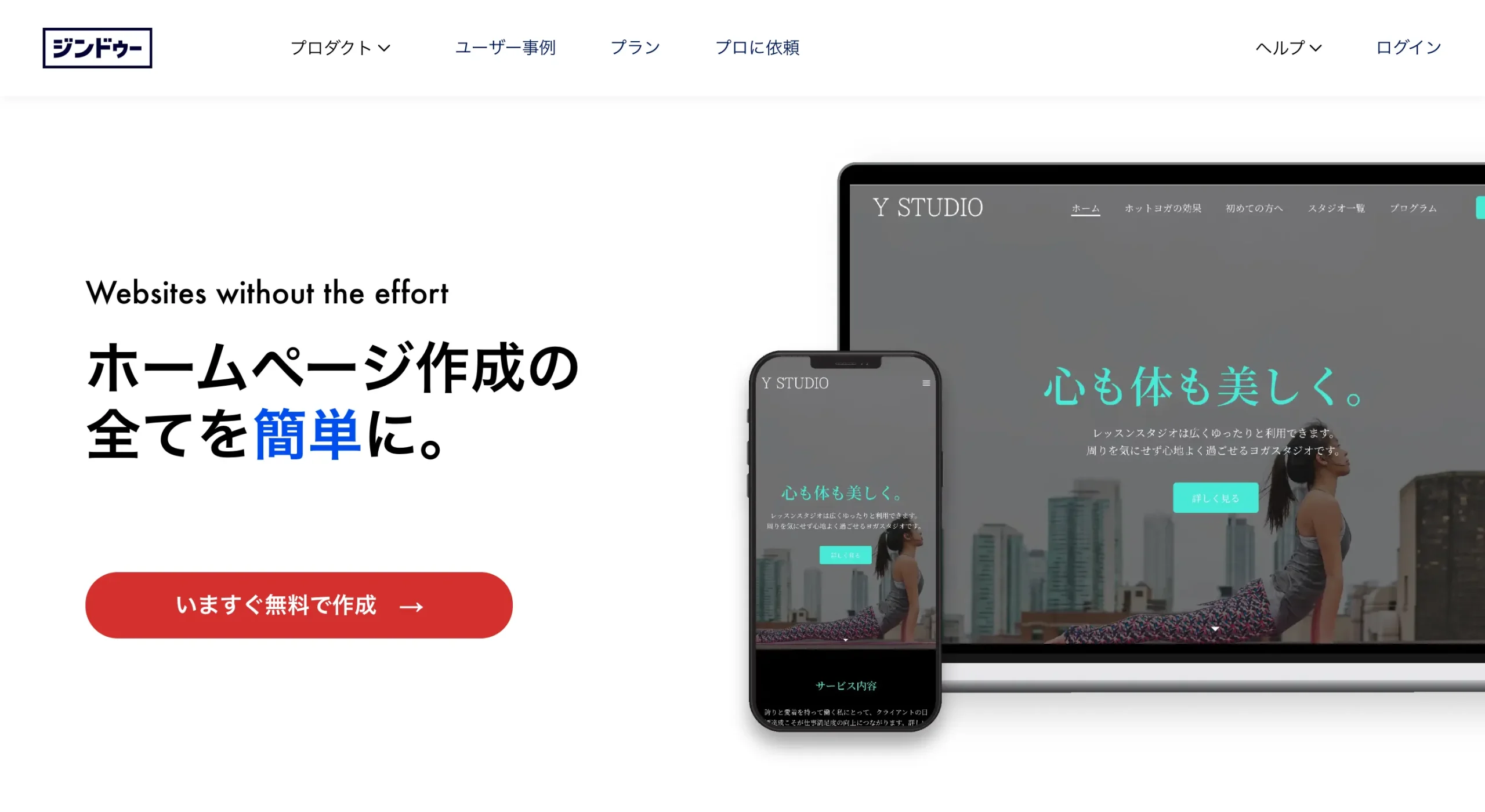
Jimdoは、中小企業や個人事業主でも手軽にWEBサイトを作成できるように設計されたサービスです。
直感的に操作しやすく、初心者でも比較的スムーズにサイト制作を進められます。日本語のガイドやサポートも用意されているため、初めてWEB制作に取り組む方でも安心して利用しやすいでしょう。
- 初心者でも扱いやすい直感的な操作性
- 用途に応じて「AI ビルダー」と「クリエイター」を選べる
- シンプルで見やすいインターフェース
- SNS連携やレスポンシブ対応がしやすい
こうした特徴から、Jimdoは店舗や企業のホームページ、サービス紹介サイト、個人事業の案内ページなど、幅広いWEB制作に活用しやすいツールです。
| 料金 | Free:0円/月 Start:990円/月 Grow:1,590円/月 |
| 対応OS | Mac、Windows |
| 公式サイト | Jimdo |
| 料金 | Free:0円/月 Start:990円/月 Grow:1,590円/月 |
| 対応OS | Mac、Windows |
| 公式サイト | Jimdo |
Wepage|スマートフォンでも操作できるメンテナンス性の高いツール
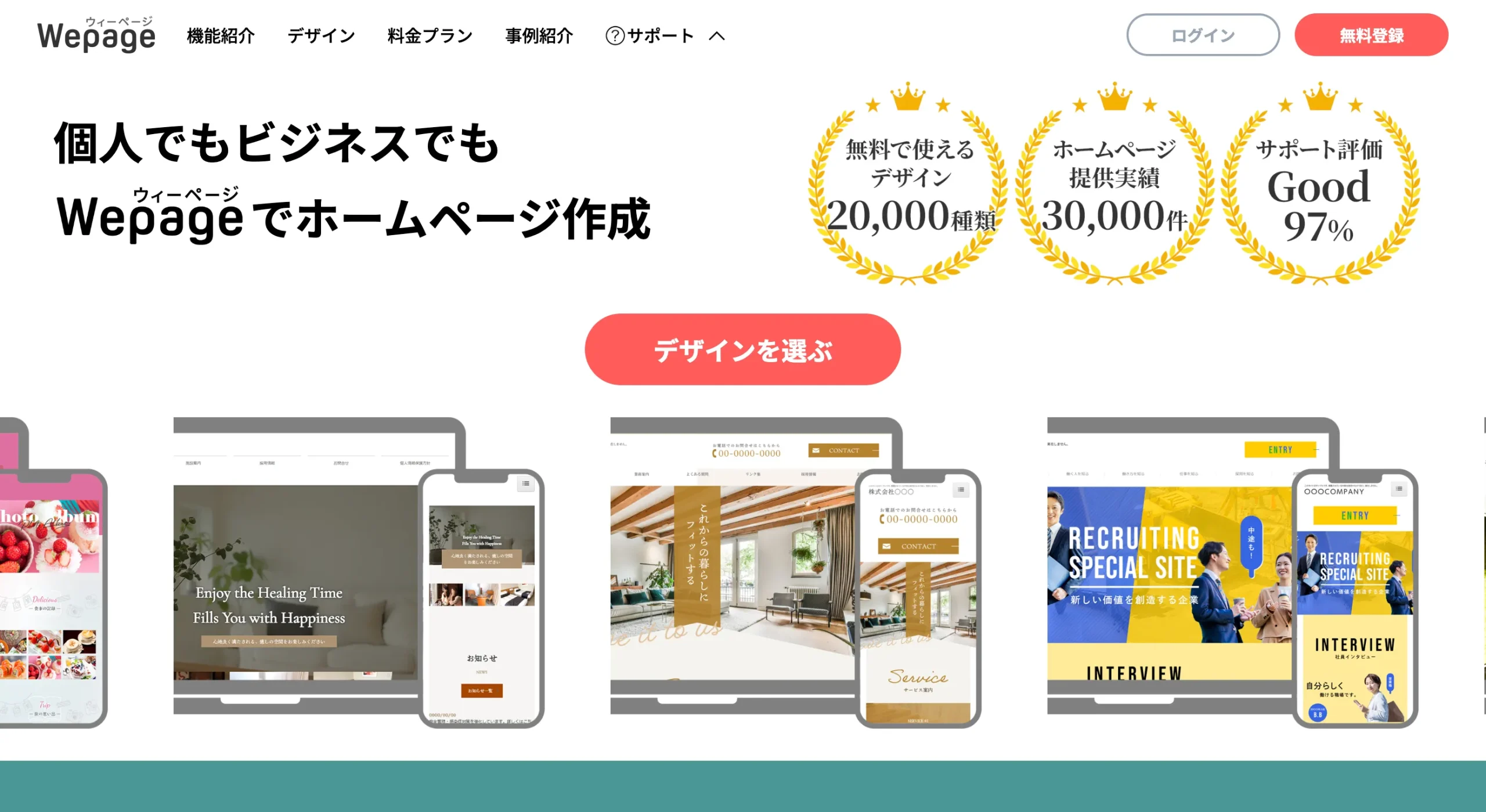
Wepage(ウィーページ)は日本製CMSで、難しい知識・技術は不要で初心者の方でも簡単に本格的なウェブサイト・ホームページを無料で作成できるサービスです。
ホームページ作成に必要な写真や文章、サーバーやドメインなどもすべてサービスに含まれているため、すぐにでもホームページが公開できます。
- 日本製のホームページ作成サービス
- 写真・文章・サーバー・ドメインがサービスに含まれている
- スマートフォンから作成・更新が可能
- 手厚いサポートと豊富な機能を利用できる
またスマートフォンからもホームページを作成・更新でき、メンテナンス性が高いのが特徴です。
有償プランでは独自ドメイン、アクセス解析等にも対応しており、手厚いサポートや充実した機能のあるホームページ作成ツールを利用したい方におすすめです。
| 料金 | フリー:0円/月 パーソナル:1,100円/月 プラス:2,200円/月 プレミアム:4,400円/月 |
| 対応OS | Mac、Windows |
| 公式サイト | Wepage |
| 料金 | フリー:0円/月 パーソナル:1,100円/月 プラス:2,200円/月 プレミアム:4,400円/月 |
| 対応OS | Mac、Windows |
| 公式サイト | Wepage |
WEBデザインツールを選ぶ際にチェックすべきポイント
WEBデザインに役立つツールは豊富にあるため、下記の点をチェックすることで自分に合ったツールを選びやすくなります。
- 料金プランは予算に合っているか
- WEBデザインに必要な機能性を備えているか
- ユーザーからの評価や利用実績はどうか
本章では、それぞれのチェックすべきポイントについて解説します。
料金プランは予算に合っているか
WEBデザインツールを選ぶ際には、料金をチェックするようにしてください。
無料のツールもあれば、有料のツールもあります。
また、無料で使えるツールであっても、すべての機能が無料のケースと、一部機能のみが無料のケースがあります。
興味のあるデザインツールの利用料金が、予算内に収まるか確認してください。
WEBデザインに必要な機能性を備えているか
WEBデザインツールを選ぶ際には、機能性も確認しましょう。
それぞれのツールで扱える業務範囲が異なり、WEBデザインではやりたいことに応じてツールを使い分けることが一般的だからです。
WEBデザインツールは、大きく下記の3種類にわかれます。
WEBデザインツールの種類
| WEBデザインツールの種類 | 特徴・機能 |
|---|---|
| グラフィックデザインツール | 画像編集やイラスト作成ができるツール |
| UIツール | WEBサイトの設計をする際に役立つツール |
| WEBサイト制作ツール(ノーコードツール) | ノーコードでWEBサイトを制作する際に役立つツール |
| WEBデザインツールの種類 | 特徴・機能 |
|---|---|
| グラフィックデザインツール | 画像編集やイラスト作成ができるツール |
| UIツール | WEBサイトの設計をする際に役立つツール |
| WEBサイト制作ツール(ノーコードツール) | ノーコードでWEBサイトを制作する際に役立つツール |
上表を参考にしながら、自分に必要なデザインツールの種類を特定し、自分に合ったツールを探すことで効率的にツールを選べます。
ユーザーからの評価や利用実績はどうか
WEBデザインツールを選ぶ際には、口コミやシェア率も確認してください。
口コミがよいWEBデザインツールは使いやすく、シェア率が高いWEBデザインツールは使い方で困ったり悩んだりした際に、オンライン上で解決できる可能性が高いからです。
下記は、SAMURAI ENGINEERが実施した「普段使用しているデザインツール」に関するアンケート調査結果をまとめたものです。
| WEBデザインツール | 利用率 |
|---|---|
| Adobe Photoshop | 37% |
| Adobe Illustrator | 24% |
| CANVA | 12% |
| GIMP | 10% |
| Figma | 4% |
| Adobe XD | 3% |
| STUDIO | 3% |
| Sketch | 2% |
| InVision Studio | 2% |
| Inkspace | 1% |
| その他 | 2% |
| WEBデザインツール | 利用率 |
|---|---|
| Adobe Photoshop | 37% |
| Adobe Illustrator | 24% |
| CANVA | 12% |
| GIMP | 10% |
| Figma | 4% |
| Adobe XD | 3% |
| STUDIO | 3% |
| Sketch | 2% |
| InVision Studio | 2% |
| Inkspace | 1% |
| その他 | 2% |
どのツールを使えばよいか悩んだときには、この表を参考にしながら選んでみてください。
制作物の種類(画像加工/UI/WEBサイト)に合っているか
WEBデザインソフトは制作物の種類によって得意分野が大きく異なります。
用途に合ったツールを選ぶことで、制作の効率が上がりますよ。
まず自分が何を作りたいかを明確にしてから、ツールを選びましょう。
共同編集・チーム制作に対応しているか
チームでWEBデザインをする場合は、共同編集機能の有無を確認しましょう。
クラウド型のWEBデザインツールは複数人がリアルタイムで同時編集でき、ファイルを都度共有する必要がある個人向けツールとは実務効率が大きく異なります。
人気のWEBデザインツールを比較
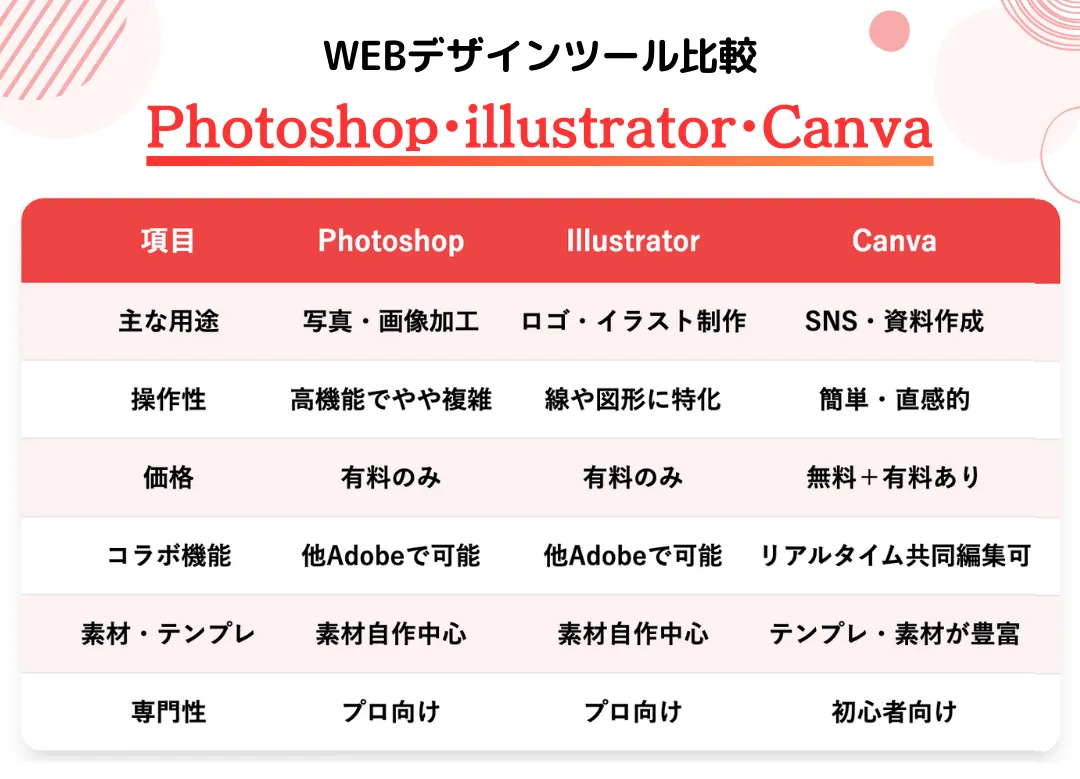
Photoshop、Illustrator、Canvaは、いずれも多くのデザイナーに活用されるデザインツールですが、それぞれ下記のように特性が異なります。
| 比較項目 | Photoshop | Illustrator | Canva |
|---|---|---|---|
| 用途 | ・写真編集 ・画像加工 | ・ロゴ・アイコン制作 ・イラスト制作 | ・SNS用グラフィック作成 ・プレゼン資料作成 ・ポスター作成 |
| 操作性 | |||
| 価格 | 有料 | 有料 | 無料と有料両方あり |
| コラボレーション | ※他のAdobeツールを活用する必要あり | ※他のAdobeツールを活用する必要あり | ※クラウドベースでリアルタイムの共同作業が可能 |
| 素材・テンプレートの提供 | |||
| 専門性 | 高 ※高度なデザインやアート制作、プロフェッショナルなプロジェクトに適している | 高 ※高度なデザインやアート制作、プロフェッショナルなプロジェクトに適している | 低 ※シンプルなデザインや短時間での素材の作成に最適 |
| 比較項目 | Photoshop | Illustrator | Canva |
|---|---|---|---|
| 用途 | ・写真編集 ・画像加工 | ・ロゴ・アイコン制作 ・イラスト制作 | ・SNS用グラフィック作成 ・プレゼン資料作成 ・ポスター作成 |
| 操作性 | |||
| 価格 | 有料 | 有料 | 無料と有料両方あり |
| コラボレーション | ※他のAdobeツールを活用する必要あり | ※他のAdobeツールを活用する必要あり | ※クラウドベースでリアルタイムの共同作業が可能 |
| 素材・テンプレートの提供 | |||
| 専門性 | 高 ※高度なデザインやアート制作、プロフェッショナルなプロジェクトに適している | 高 ※高度なデザインやアート制作、プロフェッショナルなプロジェクトに適している | 低 ※シンプルなデザインや短時間での素材の作成に最適 |
Photoshop/Illustratorは、複雑なデザインやカスタマイズができるものの、操作に習熟が必要であることからプロフェッショナル向けです。
一方で、Canvaはテンプレートベースで初心者や非デザイナーが手軽にデザインを作成できるツールです。
価格は、Photoshop/Illustratorはサブスクリプション形式であるため月額料金が発生します。
Canvaには無料プランと有料プランがあり、無料プランでも十分使える機能を提供していることが特徴です。
素材の提供については、Canvaのほうが無料・有料のストック写真やアイコン、フォントが豊富に揃っているのに対して、Photoshop/Illustratorでは、Adobe Stockを使って商用素材を追加購入できるものの自分で素材を作成することが主流です。
必要な機能の深さやデザインスキルに応じて、どちらのツールを選ぶべきか判断しましょう。
▼動画で詳しくWEBデザインで使われるツールを紹介しております。ぜひ参考にしてください。
目的別おすすめWEBデザインソフトの選び方
WEBデザインソフトは目的によって選ぶべきツールが異なります。
まずは、目的別におすすめのツールを確認してみましょう。
ここからは、それぞれの目的に合わせて、どのようにツールを選べばよいのかを解説します。
初心者がまず触るなら
デザイン経験がない場合、まずCanvaでデザインの感覚をつかみましょう。
慣れてきたらFigmaに移行することで、実践的なWEBデザインスキルが習得できます。
副業・フリーランス向け
クライアントワークでは、UIデザインの実務標準ツールであるFigmaを習得することで、制作の幅が広がります。
STUDIOはノーコードでWEBサイトを制作・納品できるため、副業案件にも対応しやすくなりますよ。
就職を目指すWEBデザイナー向け
WEBデザイナーとして就職を目指すなら、採用現場で求められるFigmaを中心にスキルを磨くのが効果的です。
Photoshopは画像編集に、Illustratorはロゴやアイコン制作で実務に直結します。
WEBデザインの基本からツールの使い方を学びたい方は、日本デザインのWEBデザインスクール「デザスク」がおすすめです。
WEBデザインソフトに関するよくある質問
まとめ
いかがでしたでしょうか?
未経験者や初心者の方にもおすすめのWEBデザインツールを紹介してきました。
またWEBサイトが作成できるデザインツールも合わせてお伝えしました。
それぞれのWEBデザインツールに機能の特徴があります。
WEBデザイナーとして仕事をしていきたい、ロゴを作りたい、ホームページを作りたいなど目的に応じてWEBデザインツールを選択することができます。
また、無料から有料のものまでありますので、月々の費用をどれくらいかけられるかも考慮しながら、最適のWEBデザインツールを選択してみてください。
未経験者・初心者の方でも使いやすいツールも増えていますので、あなたの目的に合ったツールを選んで、WEBデザイナーとして新しい扉を開いていきましょう。
WEBデザイナーのスキルはこれからも需要が伸びていくと思われますので、ツールを使いこなせるスキルがあれば、転職や副業にも有利になってきます。
資格も必須ではありませんし、未経験からWEBデザインの勉強を始める方も多くいるので、安心してくださいね。
この記事を通して、WEBデザインのツールに興味を持ち、学習を始めるきっかけになれたら嬉しいです!