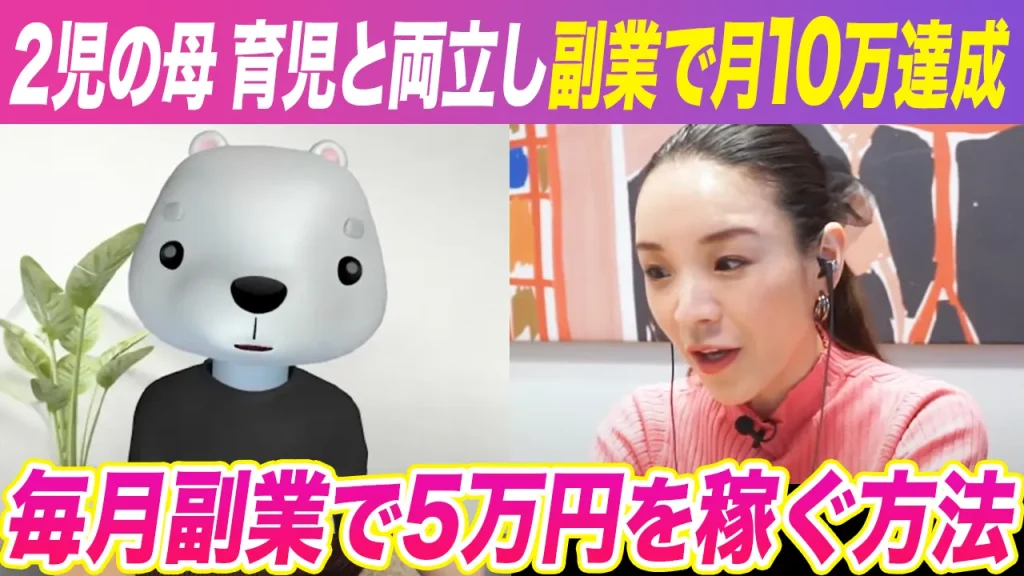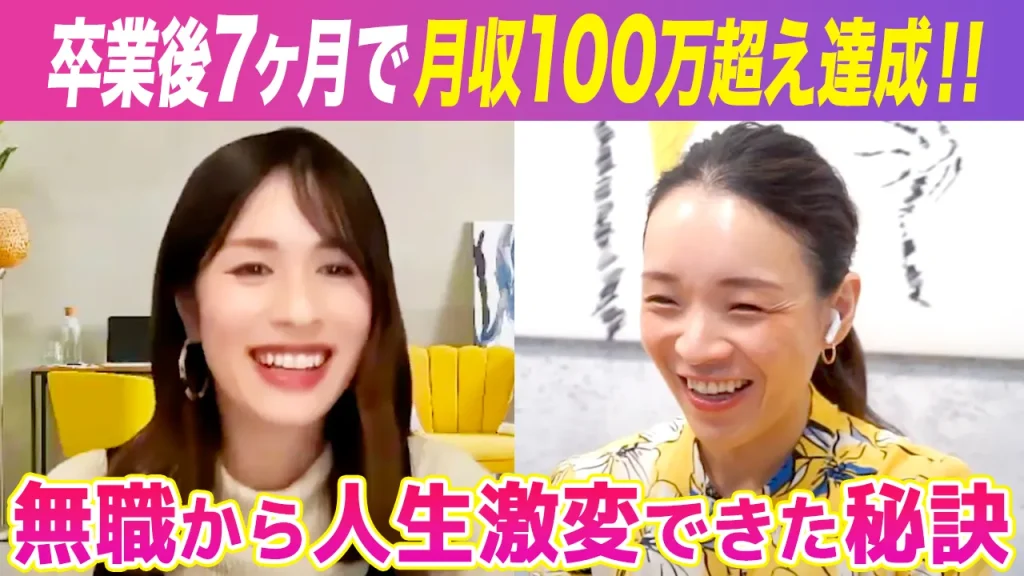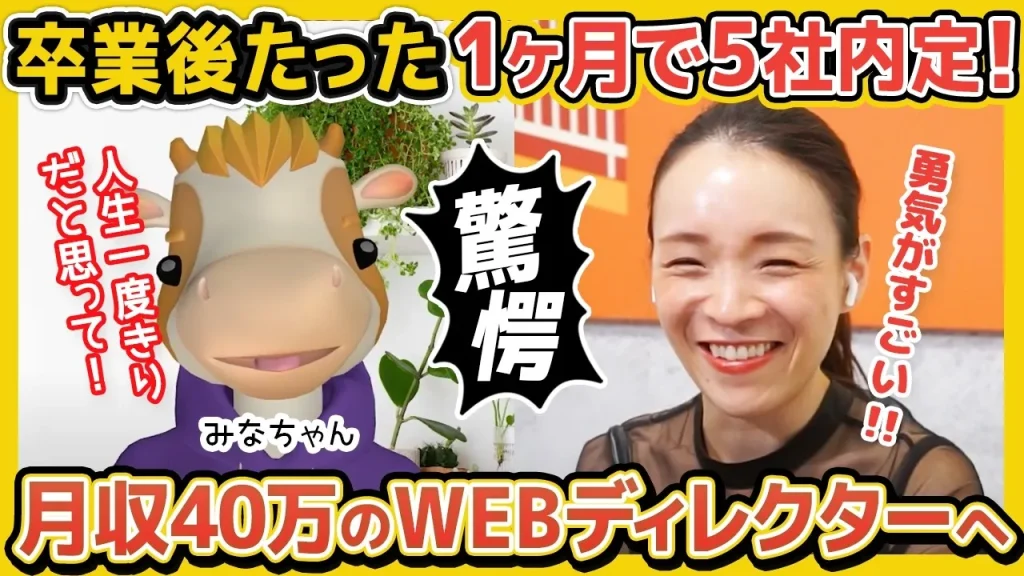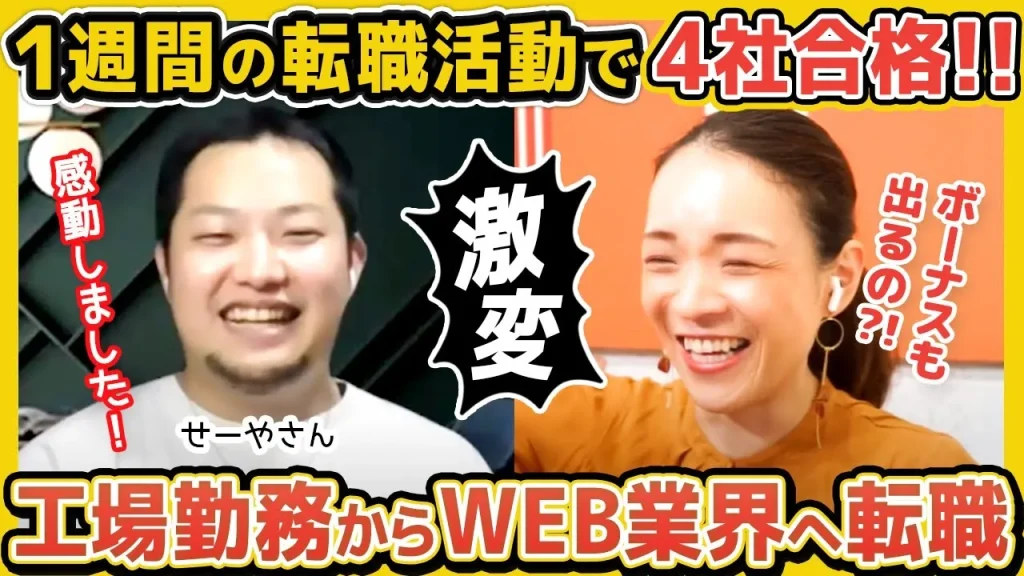
「Canvaでアイキャッチを作ってみたけど、なんだか素人っぽく見える……」
ブログやSNS用のアイキャッチを作るとき、このように感じたことはありませんか?
Canvaでアイキャッチを作ろうとしても、手順や整え方が曖昧なまま進めてしまい、思うように仕上がらないケースは少なくありません。
アイキャッチは記事の第一印象を決める要素であり、見た目の完成度がクリック率にも直結します。
Canvaは、テンプレートを選び、文字や画像を差し替えるだけで、初心者でもアイキャッチを作りやすいツールです。
ただし、サイズ・文字量・配色・余白のポイントを押さえないと、どこか素人っぽい印象になってしまうこともあります。
そのため、本記事ではCanvaでアイキャッチを作る基本的な手順から、見やすく整えるコツやWordPressへの設定方法までわかりやすく解説します。
Canvaで作れるアイキャッチとは
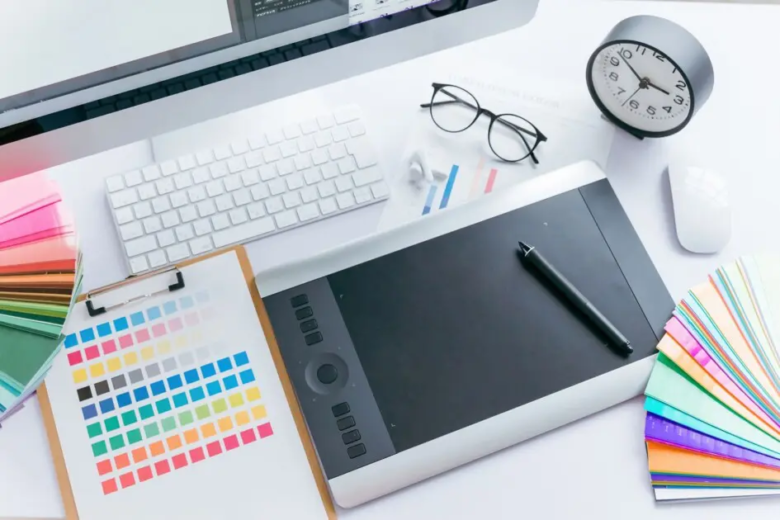
Canvaで作れるアイキャッチとは、記事の内容をひと目で伝えるための画像です。
ブログ一覧やSNSで表示される場面が多く、読者が記事を読むかどうかを判断する材料になります。
タイトルだけでは伝わりにくい内容も、画像を添えることで直感的に理解しやすくなるでしょう。
Canvaには、アイキャッチ作成をスムーズにする下記の機能がそろっています。
- テンプレートを選ぶだけでデザインが整う
- 写真・イラスト・アイコン素材が豊富に使える
- フォントや配色を自由にカスタマイズできる
- 外出先でもスマホから簡単な修正ができる
これらの機能を活用してアイキャッチを作成することで、記事の雰囲気を視覚的に伝えやすくなるでしょう。
また、Canvaでは一度作ったデザインを複製して使えるため、同じ配色・フォント・レイアウトを保ったまま新しいアイキャッチを作成できます。
そのため、記事ごとにデザインがバラバラになりにくく、ブログ全体に統一感を出しやすくなります。
Canvaでアイキャッチを作る方法【初心者でも簡単】
Canvaを使えば、アイキャッチ作成は難しい作業ではありません。
とはいえ、自己流で進めると仕上がりに差が出やすく、どこから手をつければよいか迷う場面も出てきます。
そこで大切になるのが、作成の流れをあらかじめ理解しておくことです。
ここでは、初心者でも迷わず進められるように、Canvaでアイキャッチを作る方法を以下の順番で詳しくご紹介します。
- 作り方1:Canvaに登録・ログインする
- 作り方2:アイキャッチのサイズを設定する
- 作り方3:テンプレートを選ぶ
- 作り方4:文字を編集・装飾する
- 作り方5:素材・画像を追加する
- 作り方6:ダウンロード・保存する方法
作り方1:Canvaに登録・ログインする
まずはCanvaの利用を始めるために、アカウントの登録またはログインを行います。
作業を進めるには、最初にこの準備を済ませておく必要があります。
登録方法はシンプルで、次のいずれかから選択可能です。
- メールアドレス
- Googleアカウント
- Apple ID
入力項目は最小限に抑えられており、短時間で登録が完了します。
すでにアカウントを持っている場合は、ログインすればすぐに編集画面へ進めます。
ログイン後はホーム画面が表示され、デザイン作成の準備が整った状態です。
トップ画面にはテンプレート一覧や検索機能が用意されており、目的に合ったデザインを探しやすい構成になっています。
画面の操作も直感的で、迷わず次の工程へ進みやすい設計です。
また、ブラウザとアプリのどちらでも同じアカウントで利用できるため、環境を切り替えても作業を続けられます。
あらかじめログイン状態にしておくと、制作に入るまでの手間を減らせます。
作り方2:アイキャッチのサイズを設定する
次に、アイキャッチ画像のサイズを設定しましょう。
サイズは仕上がりに直結するため、最初に決めておきたい重要なポイントです。
ここがズレていると、表示時に画像が切れたり、ぼやけたりする原因になります。
サイズは細かい数値を覚えるよりも、用途ごとに考えると分かりやすくなります。
| 用途 | Canvaで選ぶ項目の例 | サイズの目安 |
|---|---|---|
| ブログ用アイキャッチ | カスタムサイズ | 1200×630px |
| SNS投稿 | Instagram投稿など | 1080×1350px |
| YouTubeサムネイル | YouTubeサムネイル | 1280×720px |
| 用途 | Canvaで選ぶ項目の例 | サイズの目安 |
|---|---|---|
| ブログ用アイキャッチ | カスタムサイズ | 1200×630px |
| SNS投稿 | Instagram投稿など | 1080×1350px |
| YouTubeサムネイル | YouTubeサムネイル | 1280×720px |
ブログ用のアイキャッチを作る場合は、「1200×630px」を基準にしておくと安心です。
Canva公式でも推奨されているサイズで、多くのブログやSNSでバランスよく表示されます。
一方で、SNSやYouTube用に使う場合は、Canvaのテンプレートから選ぶだけで適切なサイズが設定されます。
用途に合わせて選ぶだけで、迷わず設定できるでしょう。
サイズを自分で設定する場合は、「カスタムサイズ」から幅と高さを入力します。
一度サイズを崩してしまうと、画質の劣化やレイアウト崩れにつながるので、最初に適切なサイズで作成することが重要です。
▼Canvaのサイズ変更は、有料機能だけと思われがちですが、無料でも対応できる方法があります。ブログやSNS運用の効率を高めたい方は、以下の記事で具体的な方法を確認してみてください。
作り方3:テンプレートを選ぶ
サイズの設定が完了したら、テンプレートを選びます。
ここはアイキャッチの完成度を大きく左右する工程です。
ゼロから作ることも可能ですが、初心者はテンプレートを活用したほうが効率よく整ったデザインに仕上がります。
Canvaでは、画面左側の「テンプレート」からさまざまなデザインを一覧で確認できます。
検索バーに「ブログ」「アイキャッチ」などと入力すると、目的に近いデザインが表示される仕組みです。
テーマや雰囲気に合うものを選べば、その後の作業も進めやすくなります。
テンプレートは、次の点を基準にすると失敗しづらいです。
- 文字の配置が整理されている
- 余白がしっかり確保されている
- 視線の流れが自然にできている
このような構成を選ぶことで、読みやすく整ったアイキャッチに仕上がります。
色や写真は後から変更できるため、ベースとなるレイアウトを重視すると失敗を防ぎやすくなるでしょう。
▼以下の記事では、Canvaの無料テンプレートから厳選した15種類を紹介しています。おしゃれなデザインを効率よく見つけたい方は、ぜひチェックしてみてください。
作り方4:文字を編集・装飾する
アイキャッチは、文字の整え方で印象が大きく変わります。
まずはテンプレート内の文字を、記事の内容に合わせて置き換えます。
タイトルをそのまま入れるのではなく、伝えたいポイントだけを短くまとめることが大切です。
文字を編集する際は、次の点を意識すると整いやすくなります。
- 長い文章は入れず、要点だけに絞る
- ひと目で理解できる言葉を選ぶ
- 強調したい部分をはっきりさせる
内容が決まったら、フォントやサイズを調整します。
見出しと補足で大きさを変えると、どこが重要かが自然と伝わります。
さらに、文字色と背景のバランスにも気を配ります。
背景と似た色を使うと読みにくくなるため、しっかり差が出る配色にすると安心です。
必要に応じて影や縁取りを加えると、より見やすくなるでしょう。
細かな調整を重ねることで、情報がすっきり伝わるアイキャッチに仕上がります。
作り方5:素材・画像を追加する
アイキャッチは、素材や画像を加えることで一気に完成度が高まります。
文字だけでも作成は可能ですが、視覚的な情報を加えることで内容が伝わりやすくなり、印象にも残りやすくなるでしょう。
Canvaでは、左側メニューの「素材」から写真やイラスト、アイコンを追加できます。
検索バーにキーワードを入力すると、テーマに合った素材が表示される仕組みです。
気になるものを選び、ドラッグするだけで配置できるため、操作も直感的に進められるでしょう。
素材にはいくつか種類があり、用途に応じて使い分けると仕上がりが整います。
| 素材の種類 | 特徴 | 使い方のポイント |
|---|---|---|
| 写真 | リアルで印象に残りやすい | メインビジュアルとして使う |
| イラスト | やわらかく親しみやすい | ブログや初心者向けに適している |
| アイコン | 情報をシンプルに伝える | 補足やアクセントに使う |
| 素材の種類 | 特徴 | 使い方のポイント |
|---|---|---|
| 写真 | リアルで印象に残りやすい | メインビジュアルとして使う |
| イラスト | やわらかく親しみやすい | ブログや初心者向けに適している |
| アイコン | 情報をシンプルに伝える | 補足やアクセントに使う |
素材を選ぶ際は、記事内容との関連性が重要です。
雰囲気が合っていないと、全体に違和感が出やすくなります。
配置後は大きさや位置を微調整し、文字との見やすさを確認しましょう。
作り方6:ダウンロード・保存する方法
アイキャッチは、適切な形式でダウンロードすることで仕上がりが安定します。
作成が完了したら、右上の「共有」ボタンから「ダウンロード」を選択し、保存設定を行いましょう。
ファイル形式は用途に応じて選ぶことが重要です。
主な違いは次の通りです。
| 形式 | 特徴 | 向いている用途 |
|---|---|---|
| PNG | 画質がきれい・劣化しにくい | 文字中心・高品質重視 |
| JPEG | 容量が軽い・読み込みが速い | 写真系・表示速度重視 |
| 形式 | 特徴 | 向いている用途 |
|---|---|---|
| PNG | 画質がきれい・劣化しにくい | 文字中心・高品質重視 |
| JPEG | 容量が軽い・読み込みが速い | 写真系・表示速度重視 |
ダウンロード前には、仕上がりを必ず確認しましょう。
文字の見切れや配置のズレがないかをチェックし、気になる点があれば修正してから保存します。
保存後はそのままブログにアップロード可能です。
用途に合った形式で出力することで、見た目の品質を保ちながらスムーズに公開まで進められます。
Canvaでアイキャッチを作るコツ【クリック率UP】
アイキャッチは、記事の顔ともいえる存在です。
ぱっと見たときの印象によって興味を持たれるかが決まるため、作り方にはコツがあります。
ここでは、Canvaで取り入れやすいポイントを4つまとめて紹介します。
- コツ1:文字は短く簡潔にする
- コツ2:配色は3色以内にまとめる
- コツ3:余白をしっかり取る
- コツ4:数字や具体性を入れる
コツ1:文字は短く簡潔にする
文字は短く簡潔にまとめることが、読みやすいアイキャッチを作る基本です。
長い文章をそのまま入れると、視線が分散しやすくなり、伝えたい内容がぼやけてしまいます。
特にアイキャッチは、じっくり読まれる前の段階で判断されるため、「瞬時に意味が伝わるか」が大切です。
そのため、文章はできるだけ削り、伝えたいポイントだけを残しましょう。
実際の整理方法は次の通りです。
- 余計な説明は削る
- キーワードだけを残す
- 一文ではなく短いフレーズにする
こうした整理を行うことで、情報の優先順位が明確になり、読者の視線も迷いにくくなります。
内容を詰め込むのではなく、伝える要素を厳選することがポイントです。
シンプルに整えることで、伝わりやすいアイキャッチに仕上がります。
コツ2:配色は3色以内にまとめる
配色は3色以内にまとめることが、洗練されたアイキャッチを作るポイントになります。
色数が増えるほど情報が散らばり、全体のまとまりも崩れやすくなるからです。
さらに、複数の色が混在すると、どこを見ればよいのか判断しづらくなります。
配色は、使う色ごとに役割を決めておくと、全体のバランスを整えやすくなります。
役割の分け方は、次の通りです。
- メインカラー:全体の印象を決める
- サブカラー:補足としてバランスを取る
- アクセントカラー:強調したい部分に使う
色の役割が明確になると、デザイン全体のまとまりが安定します。
また、背景と文字の色の関係にも注意が必要です。
明暗の差を意識して配置すると、読みやすさを保ちやすくなります。
色数を絞ることで無駄が削ぎ落とされ、すっきりとした印象に仕上がるでしょう。
▼配色の基本ルールとカラーコードを押さえることで、統一感のあるデザインに仕上がります。具体的な配色のコツは以下の記事でまとめているので、あわせてチェックしてみてください。
コツ3:余白をしっかり取る
余白をしっかり取ることが、見やすいアイキャッチにつながります。
文字や画像の周りに余白がないと、要素同士が詰まって見え、伝えたい内容が埋もれやすくなります。
余白をしっかり取ることで、情報の区切りが明確になり、読者が注目すべき部分を判断しやすくなります。
次のように整理すると整いやすくなります。
- 文字:内容を伝える
- 画像:イメージを補足する
- 装飾:強調として使う
それぞれを少し離して配置することで、役割の違いがはっきりします。
情報を詰め込むよりも、余裕を持たせたレイアウトがポイントです。
さらに、余白は見た目の印象にも影響します。
スペースがあることで全体が落ち着いて見え、読みやすさも高まります。
コツ4:数字や具体性を入れる
数字や具体的な言葉を入れると、内容の範囲やメリットが明確になり、読者に伝わるスピードも変わります。
アイキャッチは一瞬で判断されるため、抽象的な表現だけでは内容が伝わりにくいです。
人によって解釈が変わる言葉は、意図した内容とズレが生まれやすく、記事の魅力や内容が正しく伝わらない可能性があります。
数字を加えることで、情報の受け取り方をそろえやすくなるでしょう。
具体的には、次のように言い換えると分かりやすくなります。
- 「簡単にできる」→「3ステップでできる」
- 「短時間で完成」→「10分で完成」
- 「おすすめ」→「初心者向け5選」
このように数字を加えるだけで、内容の範囲や難易度が具体的に伝わるため、読者は読む前に「自分に必要な情報が得られそう」と判断しやすくなります。
また、具体的な表現は信頼感にもつながります。
内容をぼかさずに伝えることで、安心して読み進めてもらいやすくなります。
Canvaで作ったアイキャッチをWordPressに設定する方法

Canvaで作成したアイキャッチは、WordPressに設定することで記事に反映されます。
設定まで行うことで、はじめてアイキャッチとして機能します。
操作に慣れていないと、どの手順で進めればよいのか分かりにくく感じる場面もあるでしょう。
ここでは、Canvaで作ったアイキャッチをWordPressに設定する方法を順番にご紹介します。
- アイキャッチ画像を圧縮する
- 投稿画面のメニューからアイキャッチ画像を選ぶ
- 画像ファイルをアップロードする
- アップロードした画像をアイキャッチに設定する
- 保存・更新して設定を完了する
アイキャッチ画像を圧縮する
WordPressに設定する前に、アイキャッチ画像は圧縮しておくことが重要です。
Canvaで書き出した画像は高画質な分、容量が大きくなりやすい特徴があります。
そのまま使うのではなく、適切なサイズに調整しておくことが大切です。
画像を圧縮することで、次のようなメリットがあります。
- ページの表示速度が速くなる
- 読者がストレスなく記事を読み進めやすくなる
- スマホ環境でも画像をスムーズに表示しやすくなる
特にブログでは表示速度がSEOにも影響するため、画像の最適化は欠かせません。
圧縮といっても画質を大きく落とす必要はありません。
画質を保ちながら容量だけを軽くするツールを使えば、見た目を損なわずに最適化できます。
目安としては、1枚あたり100KB〜300KB程度に収めると安心です。
極端に軽くしすぎると画質が粗くなるため、バランスを見ながら調整しましょう。
投稿画面のメニューからアイキャッチ画像を選ぶ
WordPressでアイキャッチを設定する場合は、投稿画面から操作します。
記事の編集画面を開き、右側のメニューにある「アイキャッチ画像」を選択します。
投稿画面での基本的な流れは、次の通りです。
- 投稿の編集画面を開く
- 右側メニューの「アイキャッチ画像」を選択
- 「アイキャッチ画像を設定」をクリック
- メディアライブラリを表示する
ここまで進めると、アイキャッチ画像を選ぶ準備が整います。
操作自体はシンプルで、迷うポイントも少ない工程です。
右側メニューは折りたたまれている場合もあるため、表示されていないときは「投稿」タブを開いて確認します。
クラシックエディターの場合は画面下部に表示されることもあるため、環境に応じて位置を確認しておくと安心です。
画像ファイルをアップロードする
アイキャッチ画像は、メディアライブラリから簡単にアップロードできます。
操作はシンプルで、初めてでも迷いにくい工程です。
「アイキャッチ画像を設定」をクリックすると、メディアライブラリの画面が表示されます。
画面上部にある「ファイルをアップロード」を選ぶと、画像を追加する準備が整います。
アップロード方法は2つあり、使いやすい方を選べます。
| 方法 | 操作内容 | 向いている人 |
|---|---|---|
| ファイル選択 | ボタンをクリックして画像を選ぶ | 操作に慣れていない人 |
| ドラッグ&ドロップ | 画像をそのまま画面に入れる | すばやく操作したい人 |
| 方法 | 操作内容 | 向いている人 |
|---|---|---|
| ファイル選択 | ボタンをクリックして画像を選ぶ | 操作に慣れていない人 |
| ドラッグ&ドロップ | 画像をそのまま画面に入れる | すばやく操作したい人 |
画像を選ぶと、自動的にアップロードが始まります。
完了するとメディアライブラリに追加され、一覧の中に表示されます。特別な設定は不要で、そのまま次の操作に進めます。
アップロードした画像をアイキャッチに設定する
アップロードした画像は、選択することでアイキャッチとして設定できます。
メディアライブラリに表示された画像の中から、使用する画像をクリックします。
選択すると右側に詳細情報が表示されるため、内容を軽く確認します。
ファイル名やサイズを見て、意図した画像で間違いないかをチェックしておくと安心です。
問題がなければ、「アイキャッチ画像を設定」をクリックします。
これで投稿に画像が紐づき、アイキャッチとして認識されます。
設定が反映されると、投稿編集画面の右側にサムネイルとして表示されます。
設定後は見え方の確認も重要です。特に次の点をチェックしておくと安心です。
- 画像が正しく表示されているか
- 文字が見切れていないか
- 重要な要素が中央に収まっているか
テーマによっては画像の一部が自動で切り取られることがあります。
文字や重要な部分が端に寄りすぎていないかもあわせて確認しておきましょう。
保存・更新して設定を完了する
アイキャッチの設定を反映させるには、保存または更新の操作が必要です。
このステップで、記事に設定内容が反映されます。
投稿画面の右上にある「更新」または「公開」ボタンをクリックしましょう。
すでに公開している記事は「更新」、まだ公開していない場合は「公開」を選びます。
この操作を行わないと、設定した内容はページに反映されません。
画面上では設定されているように見えても、実際の表示には反映されないため注意が必要です。
更新後は、記事一覧や投稿ページを確認しておくと安心です。
アイキャッチが正しく表示されているかをチェックすることで、見た目の仕上がりも確認できます。
最後のひと手間ですが、ここまで行えば設定は完了です。
Canva Pro(有料版)になったほうがいい?
Canva Pro(有料版)にするべきかは、使用頻度と目的によって判断するのがおすすめです。
継続的にデザインを作る場合は有料版のメリットが大きく、たまに使う程度であれば無料版でも十分対応できます。
有料版の強みは、作業効率と素材の豊富さにあるでしょう。
1億点以上の素材が使い放題になり、背景透過やサイズ変更などもワンクリックで行えます。
有料版が向いているのは、次のような人です。
- ブログやSNSを頻繁に更新する
- デザインのクオリティを重視したい
- 作業時間をできるだけ短縮したい
一方で、次のような場合は無料版でも問題ありません。
- たまにしか使わない
- シンプルな画像作成が中心
- 無料素材で十分に満足できる
料金は以下の通りです。
| プラン名 | 対象 | 料金 | 支払い方法 | 主な特徴 |
|---|---|---|---|---|
| 無料 | 個人 | ¥0 | 年払い(1人あたり) | ・基本機能 ・素材利用可 |
| Canvaプロ | 個人 | ¥8,300 | 年払い(1人あたり) | ・プレミアム素材 ・AI機能 |
| Canvaビジネス | 個人チーム | ¥18,800 | 年払い(1人あたり) | ・チーム共有 ・共同編集 |
| Canvaエンタープライズ | 企業 | 要問い合わせ | 個別契約 | ・管理機能 ・セキュリティ強化 |
| プラン名 | 対象 | 料金 | 支払い方法 | 主な特徴 |
|---|---|---|---|---|
| 無料 | 個人 | ¥0 | 年払い(1人あたり) | ・基本機能 ・素材利用可 |
| Canvaプロ | 個人 | ¥8,300 | 年払い(1人あたり) | ・プレミアム素材 ・AI機能 |
| Canvaビジネス | 個人チーム | ¥18,800 | 年払い(1人あたり) | ・チーム共有 ・共同編集 |
| Canvaエンタープライズ | 企業 | 要問い合わせ | 個別契約 | ・管理機能 ・セキュリティ強化 |
※上記の料金表は2026年5月の情報に基づいて作成しています。最新の料金やプラン内容は公式サイトをご参照ください。
迷っている場合は、はじめに無料トライアルを試す方法が安心です。
実際に使ってみることで、自分に必要かどうかを判断しやすくなるでしょう。
まとめ
本記事では、Canvaを使ったアイキャッチの作り方から、WordPressへの設定方法までを一通り解説しました。
アイキャッチは記事の第一印象を左右する重要な要素であり、見せ方ひとつでクリックされやすさが変わります。
難しく感じるかもしれませんが、基本の流れとポイントを押さえれば、初心者でも十分に作成できます。
最後に、本記事の内容をおさらいしておきましょう。
【Canvaでアイキャッチを作る基本手順】
- サイズを設定する
- テンプレートを選ぶ
- 文字や素材を調整する
- ダウンロードして保存する
【クリックされやすくするコツ】
- 文字は短く簡潔にまとめる
- 配色は3色以内に整える
- 余白を意識して配置する
- 数字や具体性を取り入れる
【WordPressへの設定の流れ】
- 投稿画面からアイキャッチを設定する
- 画像をアップロードする
- 画像を選択して反映させる
- 保存・更新で設定を完了する
アイキャッチ作成は、一度流れを覚えてしまえばスムーズに進められるようになります。
まずは実際に手を動かしながら、少しずつ慣れていくことが大切です。
本記事の内容が、アイキャッチ作成に取り組む際の参考になれば幸いです。