
Canvaでデザインを作るとき、文字や画像の位置が少しズレるだけで、全体の印象が崩れて見えることがあります。
そんなときに役立つのが、配置の目安になる「グリッド線」です。
グリッド線を使えば、余白や中央位置を確認しながらデザインを整えられます。
一方で、「出し方がわからない」「スマホでも使えるの?」「印刷するときは表示される?」と迷う方も少なくありません。
そこで本記事では、Canvaのグリッド線の出し方・消し方を中心に、PC版とスマホ版それぞれの操作方法をわかりやすく解説します。
Canvaで整ったデザインを作りたい方は、ぜひ参考にしてください。
Canvaのグリッド線とは?
Canvaのグリッド線とは、デザインの配置を整えるための補助線のことです。
見た目をきれいに仕上げたい場合に欠かせない要素であり、初心者から上級者まで幅広く活用されています。
Canvaでグリッド線を使う前に、まずは以下2つの要点を押さえておきましょう。
- グリッド線の役割
- ガイド線との違い
グリッド線の用途を理解しておくと、Canvaでのデザイン精度が大きく向上しますよ。
グリッド線の役割
Canvaのグリッド線は、要素の位置や余白を揃えるための目安として活用できます。
目視だけで配置するよりも、整ったデザインに仕上がる点が大きなメリットです。
具体的には、次のような役割があります。
- 文字や画像の位置を揃える
- 中央や左右のバランスを整える
- 余白の間隔を均一にする
- 複数の要素をきれいに並べる
例えば、Instagram投稿やチラシを作る場合、テキストや画像にズレがあると見栄えが崩れてしまいます。グリッド線を使えば、ガイドに沿って配置するだけで、整った印象に仕上げることができます。
このように、グリッド線は「デザインの基準線」として機能し、見た目の完成度を底上げしてくれる便利なツールなのです。
ガイド線との違い

ガイド線(ガイドライン)とグリット線(グリットライン)はよく同じ意味で使われますが、本来の意味は異なります。
2つの大きな違いは自由度。
グリッド線は均一間隔で並ぶ線で、ガイド線は好きなところに自由に入れられる線のことです。
つまり、今回のように好きに引くことができる線はグリットラインではなくガイド線(ガイドライン)です。
ちなみに、Canvaでは(半ば無理やりですが…)グリット線を入れることも可能です。
サイドバーから「素材」をクリック
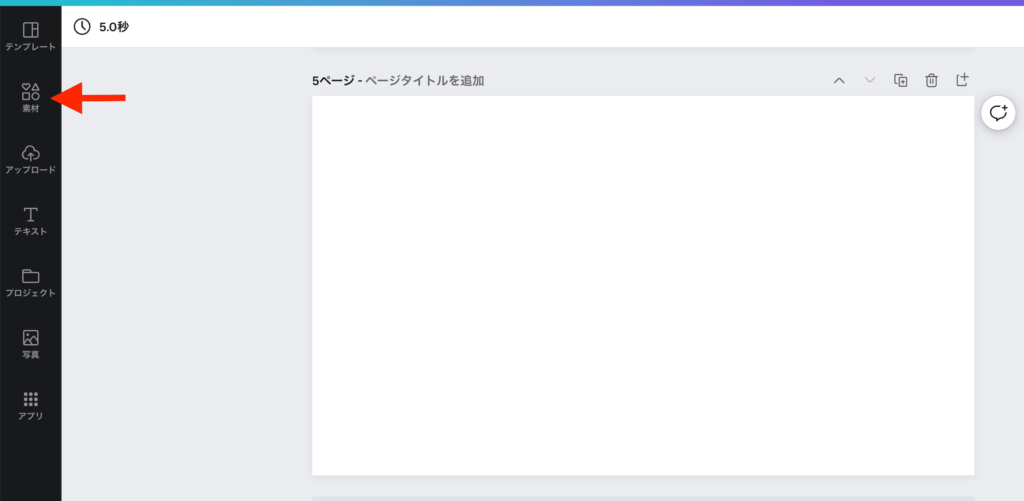
グリット と検索し、すべて表示をクリック
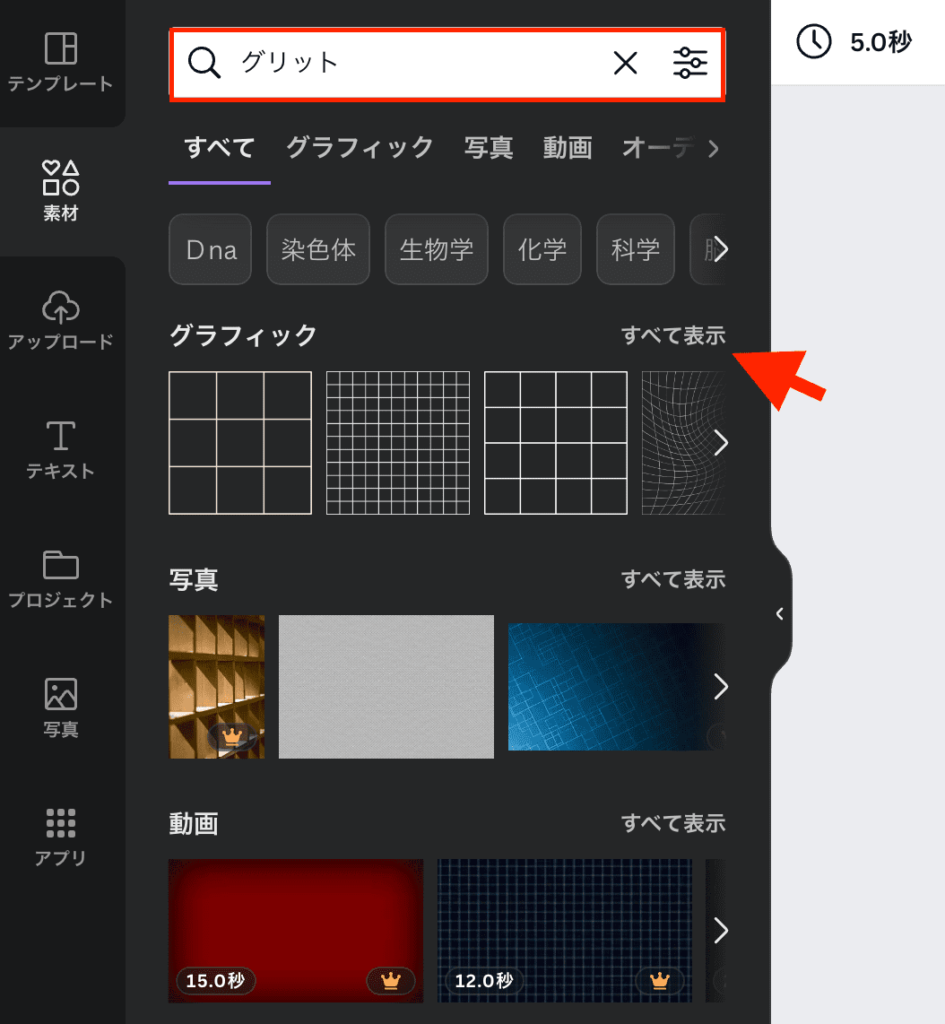
サイズに合うグラフィックをクリックする
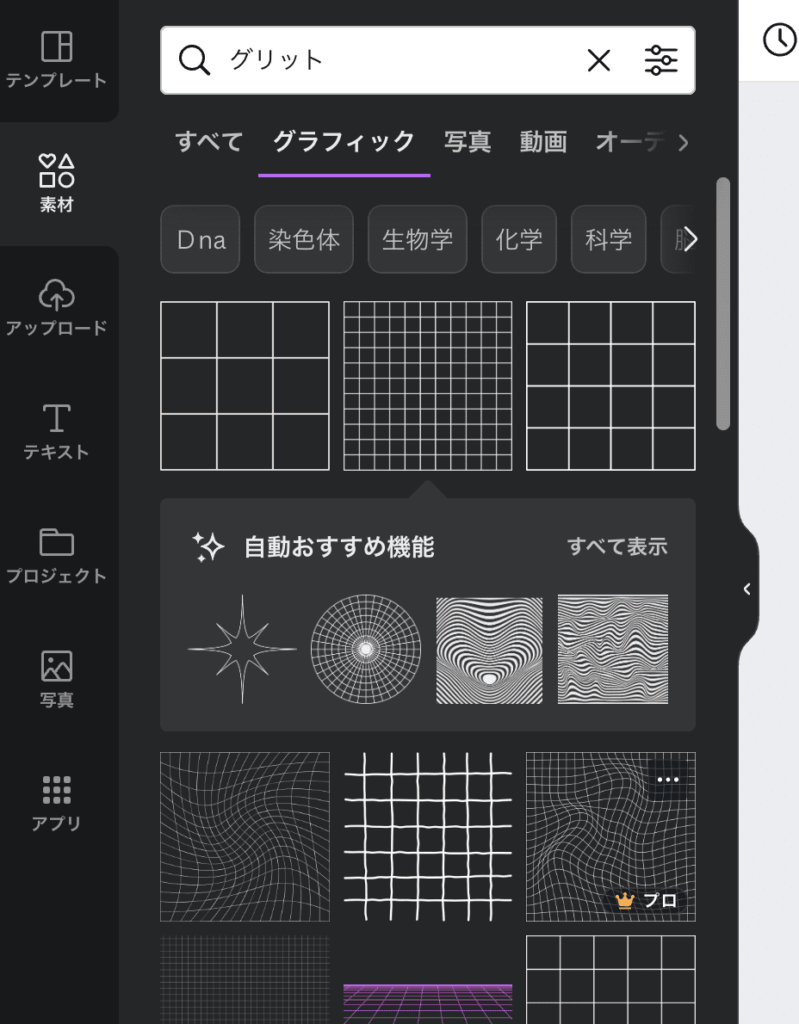
デザインのサイズに合わせて設置する
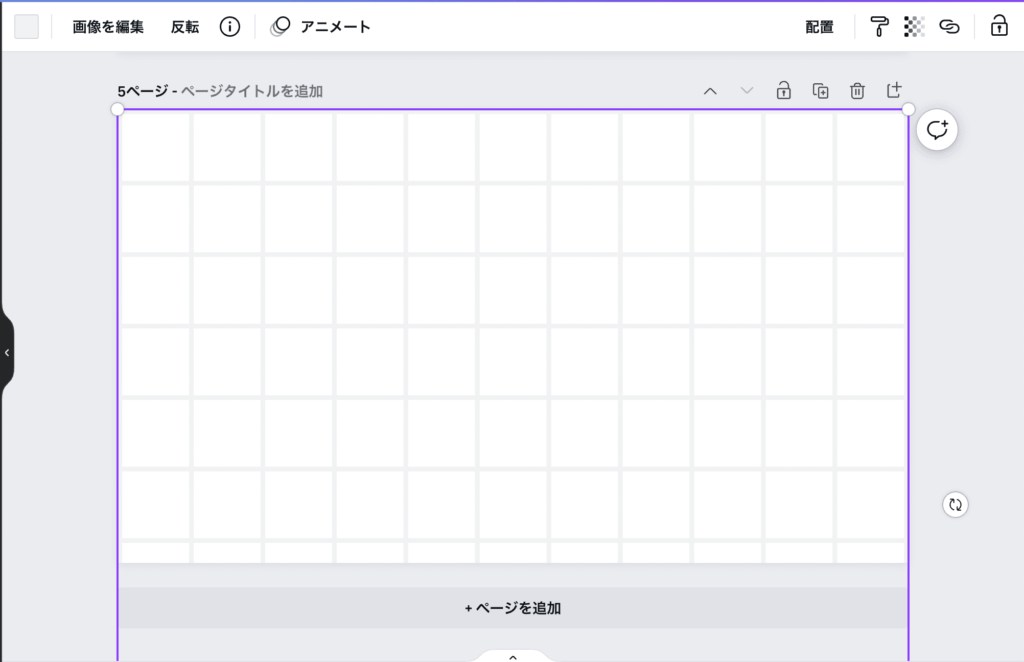
デザインの一番下にこのグラフィックを置いておくことで、グリットラインの代わりにできる、ということです。
【PC版】Canvaでグリット線を表示させる方法

PC版Canvaでグリッド線を表示する方法は、主に3つあります。
- 定規とガイドを使って表示する一般的な方法
- 「ガイドを追加する」で分割線を設定する方法
- 素材を使ってグリッド線を作る方法
ここでは、それぞれの手順を写真付きでわかりやすく解説していきます。
まずは基本手順を押さえたうえで、デザインの用途に合わせて使い分けましょう。
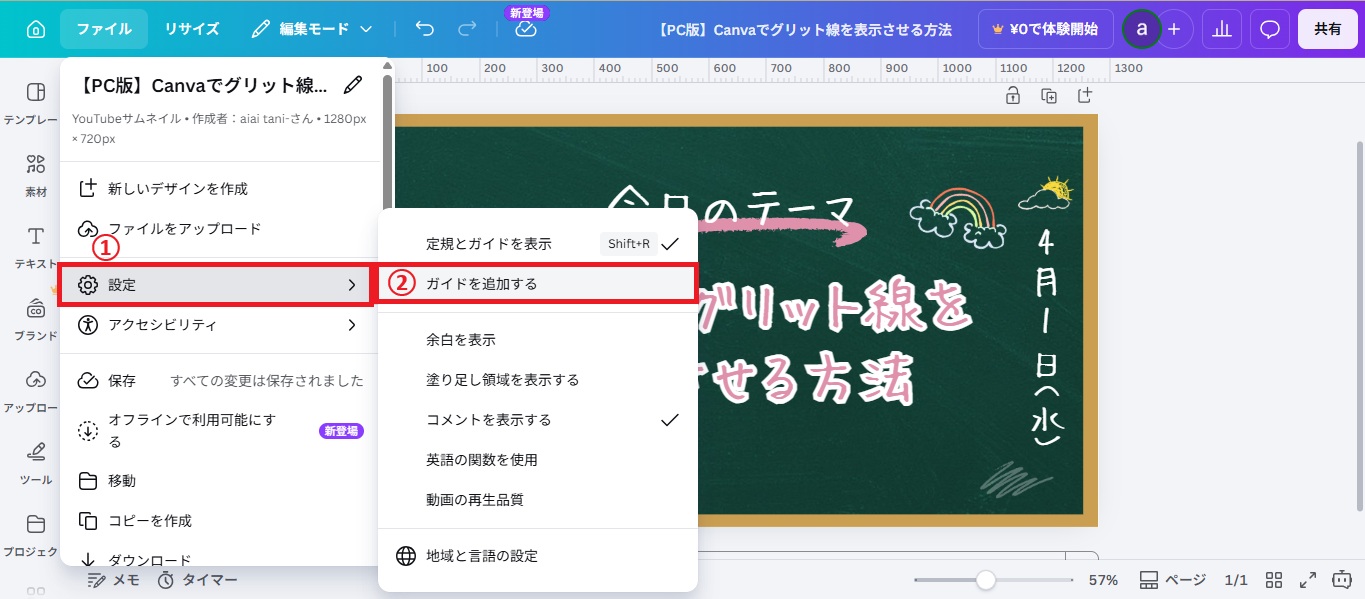
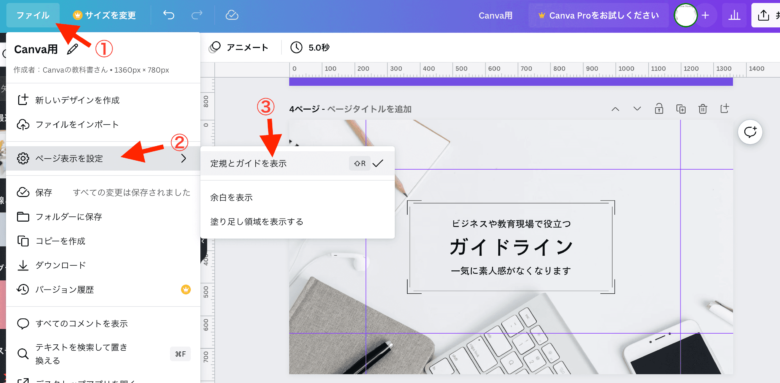
STEP1:ファイルから「ページ表示設定」を開く
まずは画面左上の「ファイル」をクリックし、「設定」から表示メニューを開きます。

ここでは、グリッド線を表示するための各種設定にアクセスできます。
この画面を開くことで、定規やガイドの表示設定が行えるようになります。
STEP2:「定規とガイドを表示」をオンにする
続いて、「定規とガイドを表示」をオンにしましょう。

設定を有効にすると、画面の上部と左側に定規が表示されます。
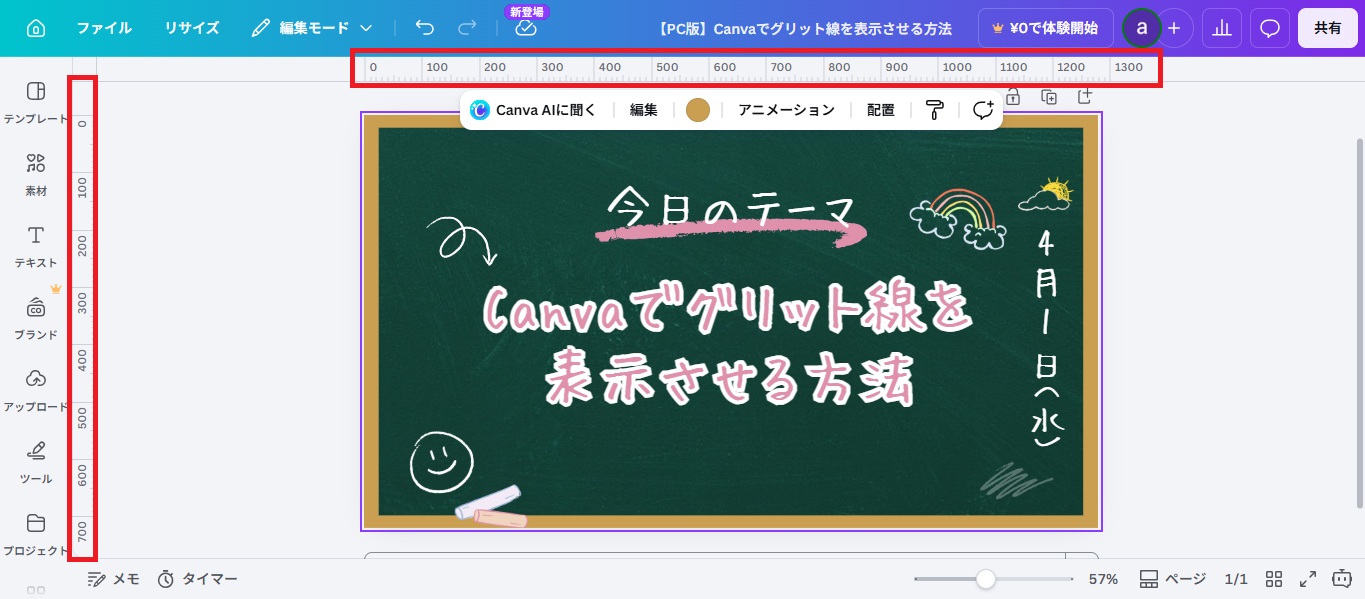
この設定が、グリッド線を引くための前提となります。
ショートカット:Shift+Rでも表示可能です。
STEP3:定規からドラッグしてガイド線を引く
定規が表示されたら、そこからドラッグすることでガイド線を引けます。
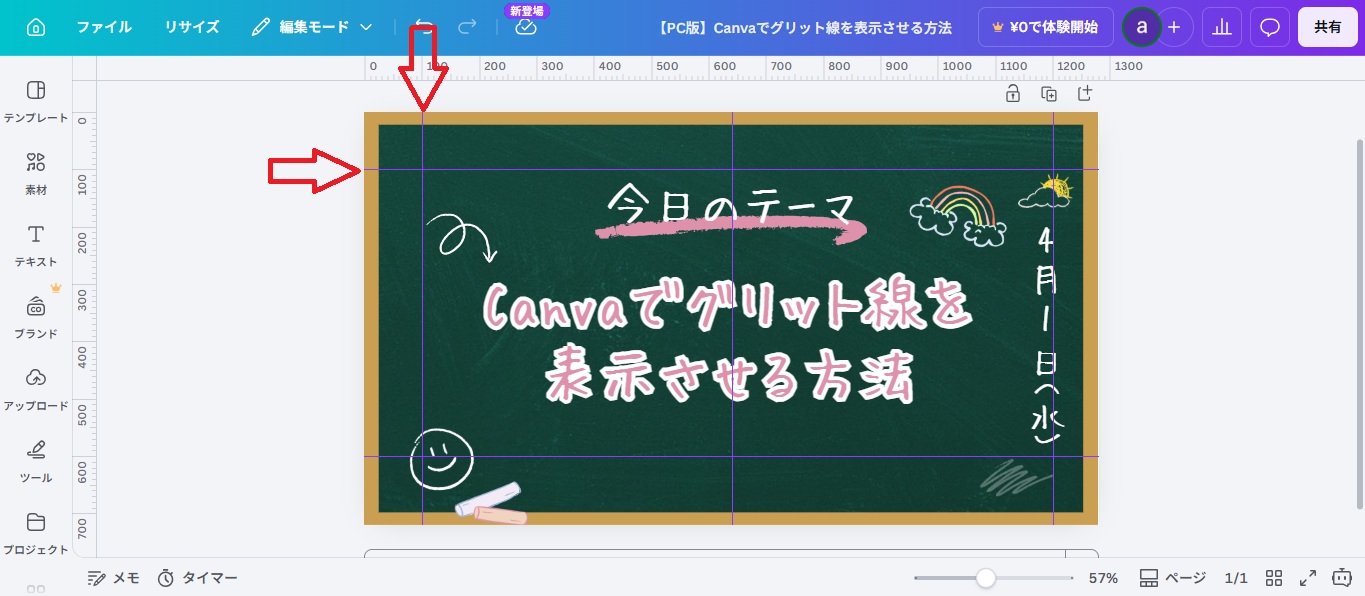
上の定規からは縦線、左の定規からは横線を追加できます。
ガイド線を組み合わせることで、整ったレイアウトを作る基準になります。
別方法1:「ガイドを追加する」で分割線を設定する
より均等なグリッド線を作りたい場合は、「ガイドを追加する」機能が便利です。
設定画面からカスタムを選ぶと、列数や余白を数値で指定できます。
主な設定項目は以下の通りです。
- 列数や行数を指定できる
- 間隔(ギャップ)を細かく調整可能
- 余白を含めたレイアウト設計ができる
例えば「3分割」「6分割」など、規則的な配置をしたいときに役立ちます。
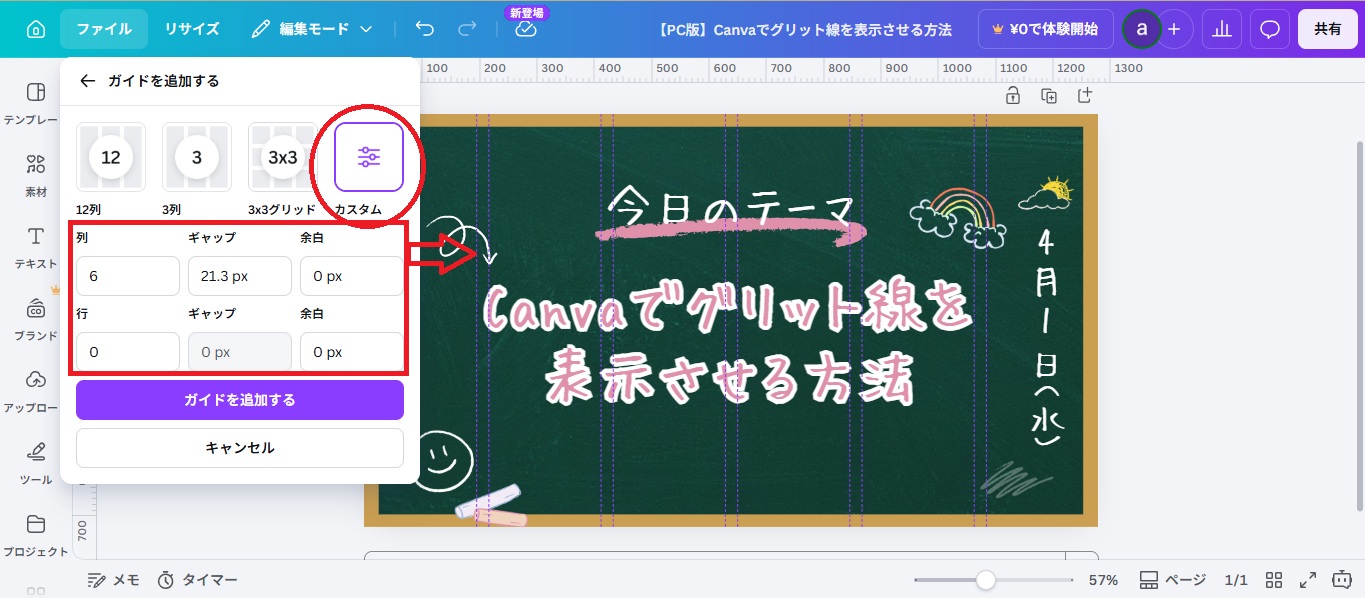
デザイン全体のバランスを整える際に活用すると効果的です。
別方法2:素材を使ってグリッド線を作る
グリッド線を視覚的に残したい場合は、「素材」からグリッド画像を追加する方法もあります。
検索欄で「グリッド」と入力すると、罫線の素材が表示されます。
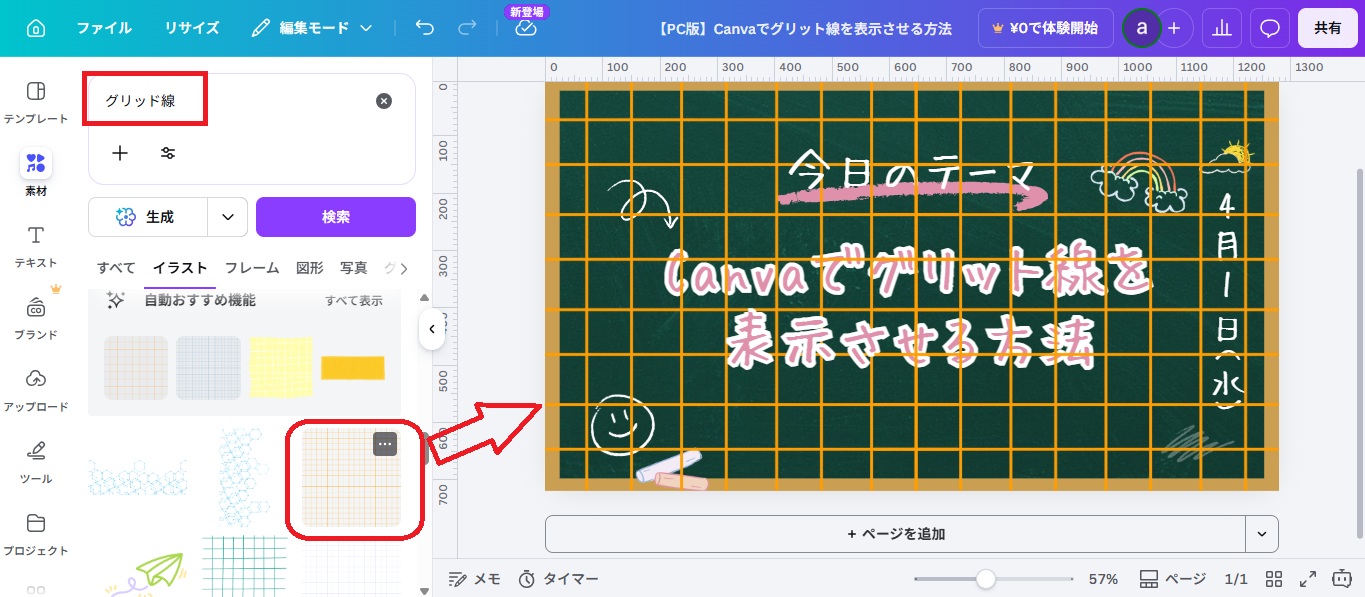
この方法の特徴は以下の通りです。
- デザイン上にそのまま表示される
- 印刷や書き出しにも反映される
- 自由に色や太さを調整できる
ガイド線は書き出し時に消えますが、素材として配置すればそのまま残ります。
一方で、素材のグリッド線はデザインの一部として扱われるため、共有時や書き出し時にも表示される点に注意が必要です。
完成デザインにグリッド線を残したくない場合は、作成後に削除するか、必要に応じて背面に移動して見えないように調整しましょう。
【スマホ版】グリッド線を表示させる方法

スマホ版Canvaでは、PC版のように「定規とガイドを表示」機能は利用できません。
そのため、同じ手順ではグリッド線を出せない点に注意が必要です。
ただし、設定画面からガイドを追加することで、代替的にグリッド線を表示できます。
スマホ版Canvaでのグリッド線の表示方法を順番に確認していきましょう。
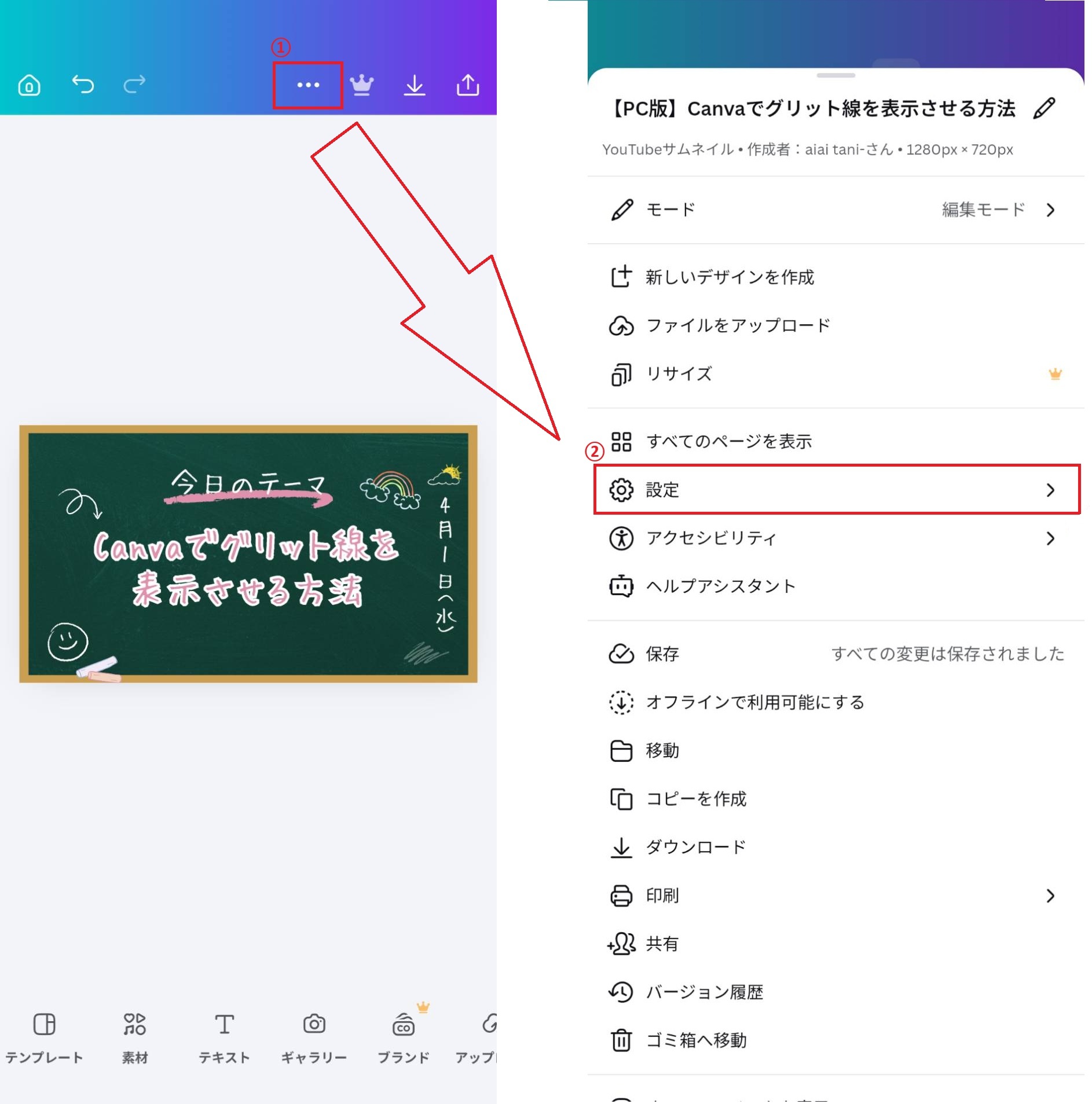
STEP1:デザインを開いて設定をタップする
まずはCanvaアプリで対象のデザインを開き、画面右上の「…(メニュー)」をタップします。
そこから「設定」を選択すると、ガイドや表示に関する項目が表示されます。
STEP2:ガイドを追加する
設定画面の中にある「ガイドを追加する」をタップします。
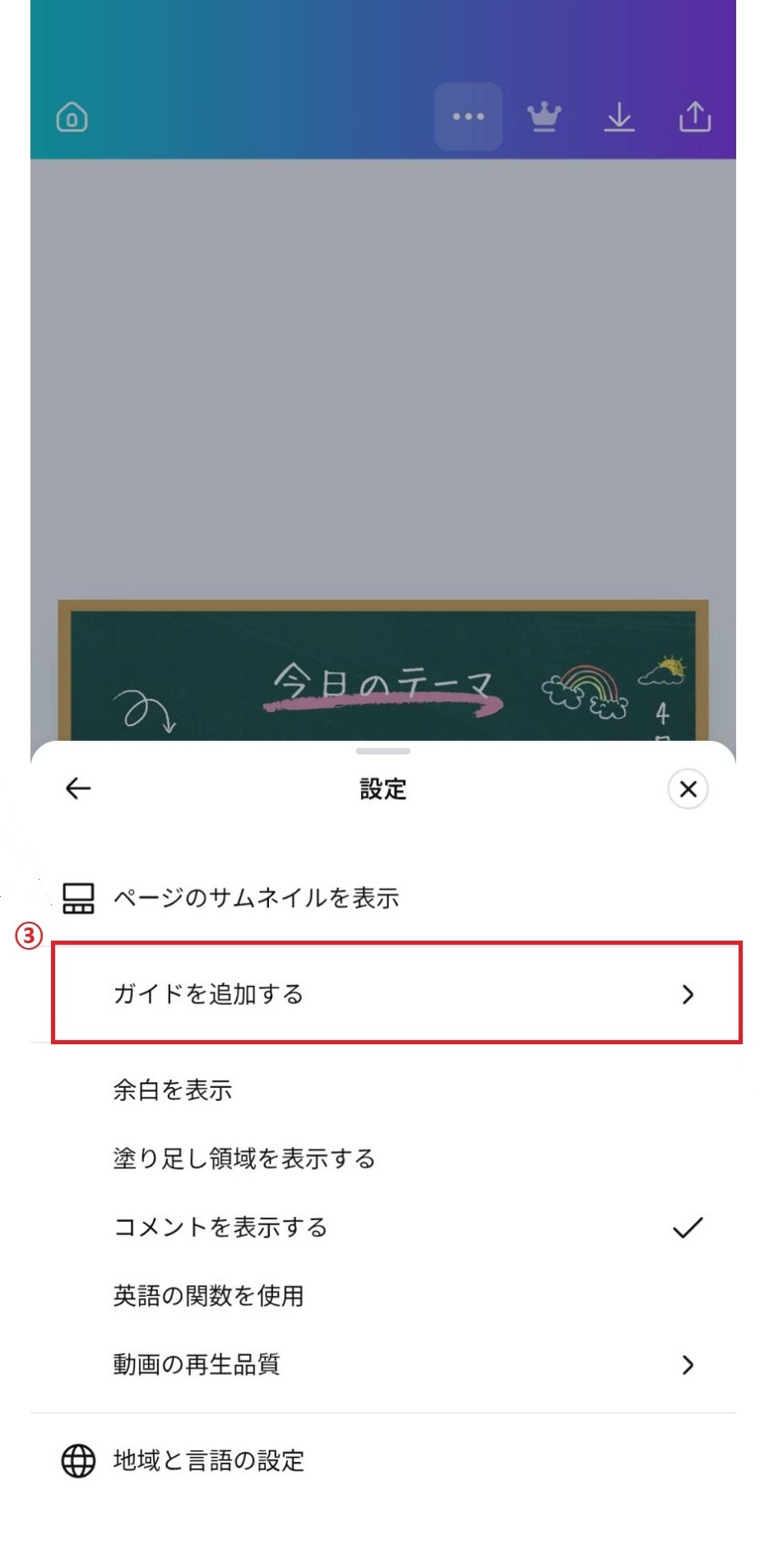
この項目から、画面上に補助線を追加できます。
STEP3:「カスタム」でグリッド線を配置する
ガイド追加画面では「カスタム」を選択すると、列数や間隔を細かく設定できます。
これにより、画面上に均等なグリッド線を表示できます。
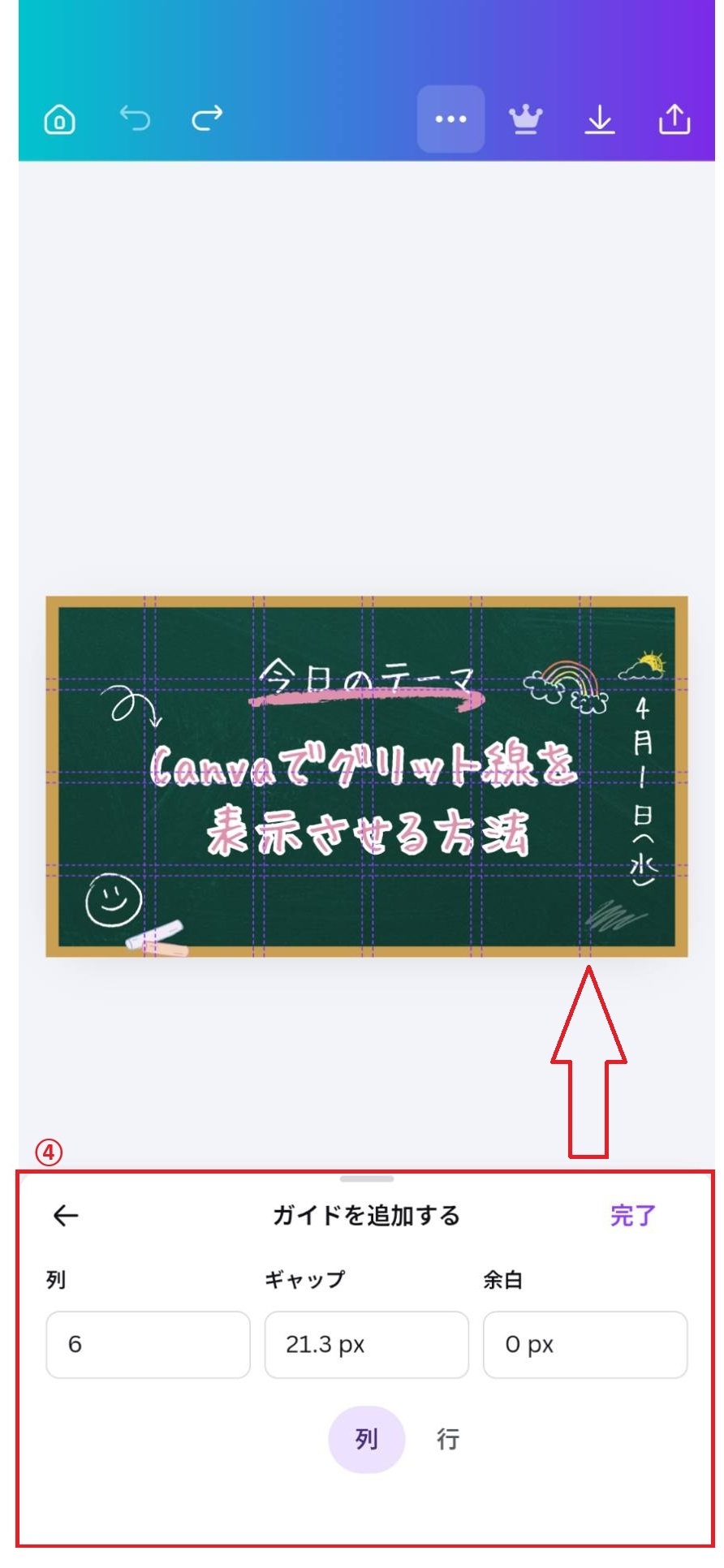
設定できる内容は以下の通りです。
- 列数(分割数)の指定
- 間隔(ギャップ)の調整
- 余白の設定
用途に応じて設定すると、レイアウトの基準が作れます。
別方法1:PCでグリッド線を設定して編集する
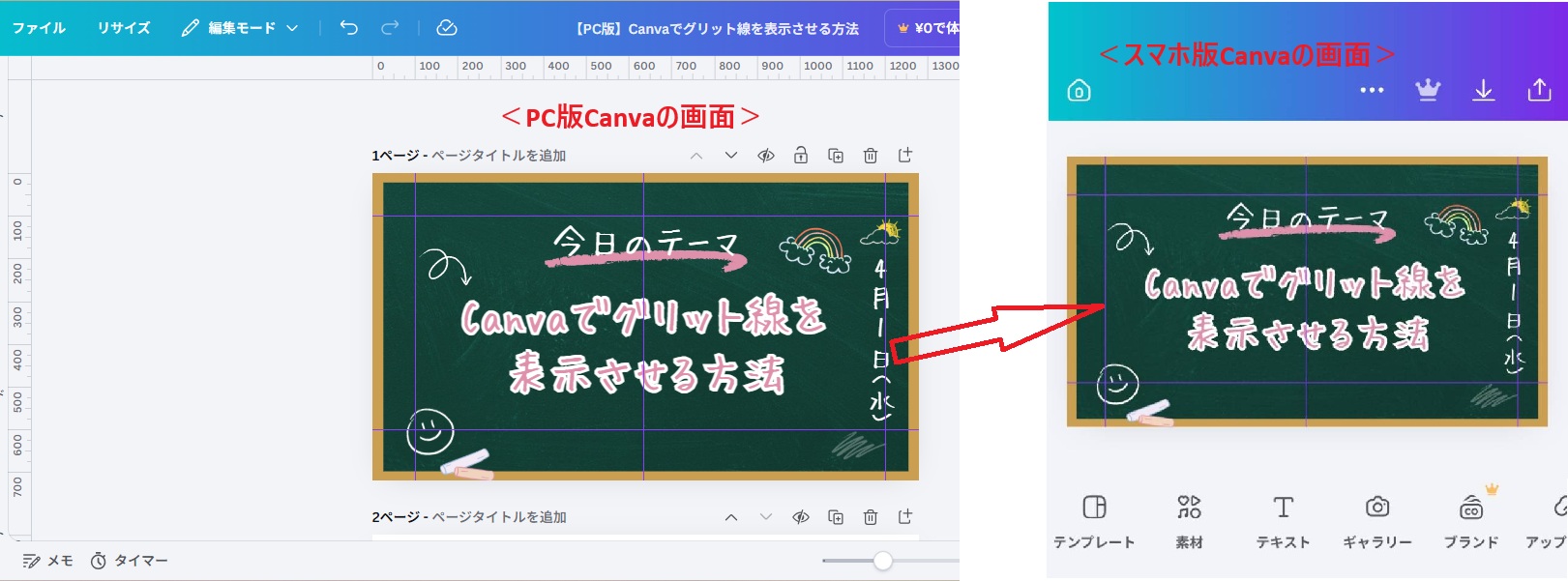
スマホで細かい調整が難しい場合は、PC版Canvaでグリッド線を設定してから編集する方法もあります。
PCで作成したガイド線は、そのままスマホでも表示されます。
この方法のメリットは、以下の通りです。
- 細かい配置をPCで正確に設定できる
- スマホでは編集作業に集中できる
- レイアウトのズレを防げる
あらかじめPCで基準を作っておくと、スマホ作業がスムーズになります。
別方法2:素材でグリッド線を作る
もうひとつの方法として、「素材」からグリッド線を追加するやり方があります。
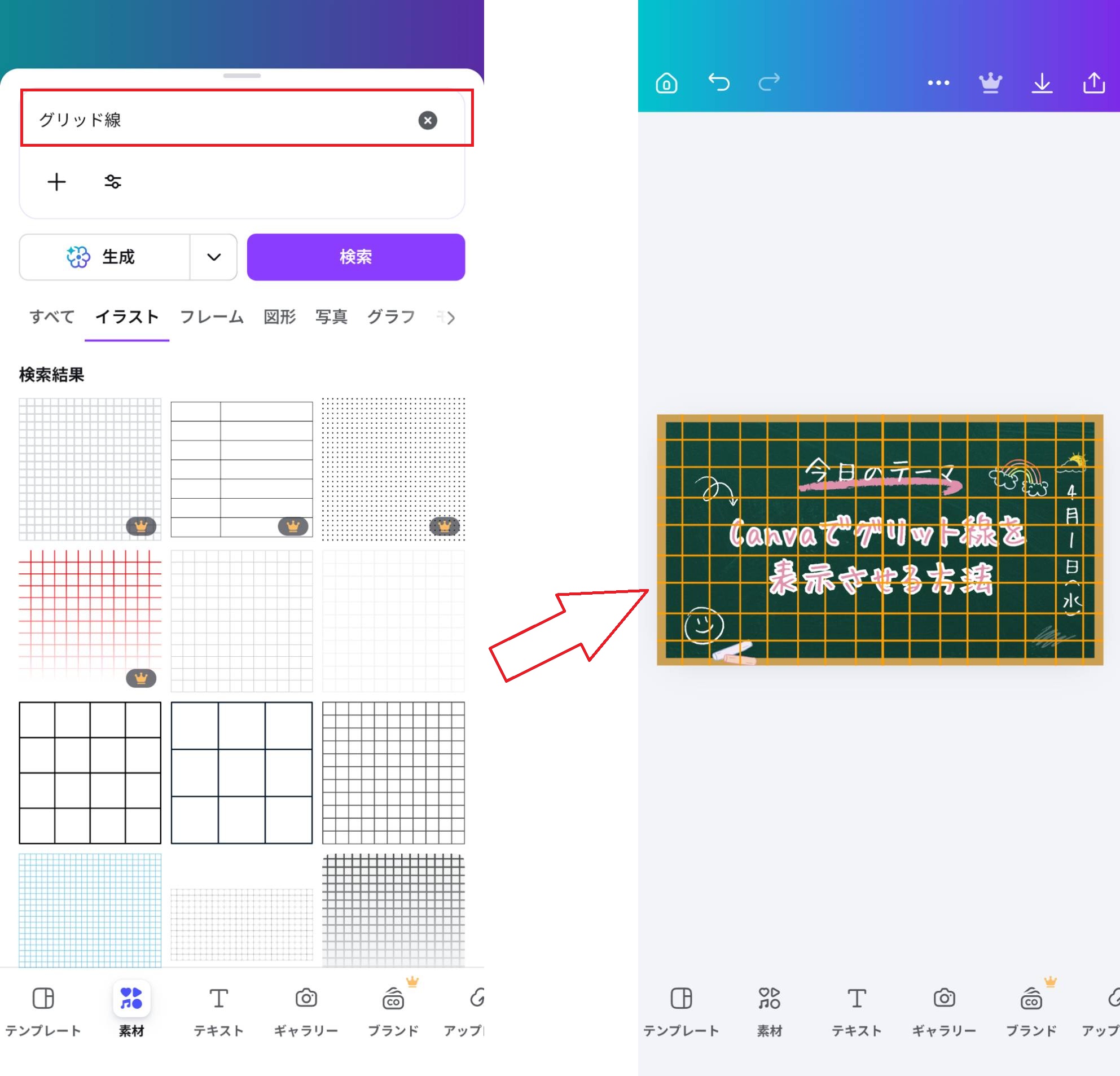
PC版と同様にスマホ版でも、検索欄で「グリッド」と入力すると、罫線や格子状の素材が表示されます。
ガイド線とは異なり、完成デザインにグリッド線が残る点が特徴です。
用途に合わせた方法を選択してみてください。
Canvaのグリッド線を消す(非表示にする)方法
非表示にするのはとても簡単です。
最初に定規とガイドを表示したときと同様に
- 「ファイル」を選択
- 「ページ表示を設定」をクリック
- 「定規とガイドを表示」をクリックして「✔︎」を外す
または、Shift +Rのショートカットキーでも消すことができます
Canvaのグリッド線を活用したデザイン例

Canvaのグリッド線は、写真や資料、SNS投稿など、配置の美しさが求められるデザインで役立ちます。
特に、以下のような場面で活用すると効果的です。
- 写真の構図を整える
- パンフレットなどのレイアウトを整える
- Instagram投稿のレイアウトを整える
ここでは、グリッド線をどのように活用できるのか、デザイン例ごとにご紹介していきます。
活用例1:写真の構図を整える
写真の構図を整えたいときは、Canvaのグリッド線を使って被写体の位置を決めるのがおすすめです。
感覚だけで配置するよりも、バランスの取れたデザインに仕上げられます。
特に意識したいポイントは、以下の3つです。
- 被写体をグリッド線の交点に合わせる
- 水平、垂直のズレを確認する
- 余白の取り方をそろえる
例えば、人物写真を使う場合、顔や視線の先を少し中央からずらすと、自然な余白が生まれます。
商品写真なら、余白や文字を置くスペースも確認しながら配置できます。
写真を主役にしたバナーやサムネイル作成でも、グリッド線を使うことで見栄えがグッと整うでしょう。
活用例2:パンフレットなどのレイアウトを整える
パンフレットやチラシでは、Canvaのグリッド線を使うことで、文字や画像の配置に統一感が生まれます。
位置や余白をそろえるだけで、情報が整理され、見た目の印象が大きく変わります。
グリッド線を使うことで、デザインに次のような変化が見られます。
- 見出しと本文の位置が揃い、読みやすくなる
- 画像とテキストの間隔が整い、すっきり見える
- 複数カラムのレイアウトでもズレが出にくい
例えば、サービス紹介のパンフレットでは、見出し、説明文、写真の位置をそろえるだけで、読み手が情報を追いやすくなります。
3列や4列のレイアウトを作る場合も、グリッド線を基準にすると配置のズレを防ぐことが可能です。
余白や間隔が整うことで、パンフレット全体の完成度も高まるでしょう。
活用例3:Instagram投稿のレイアウトを整える
Instagram投稿を作るときは、Canvaのグリッド線を使って余白や配置のルールをそろえると、投稿全体に統一感が出ます。
単発の投稿だけでなく、複数枚投稿やシリーズ投稿にも効果的です。
具体的には、以下のような使い方ができます。
- タイトルを中央に配置する
- 文字と画像の余白をそろえる
- 複数枚投稿の配置ルールを統一する
例えば、1枚目の表紙ではタイトルを中央に置き、2枚目以降は見出しや本文の位置を固定すると、読み進めやすい投稿になります。
グリッド線を基準にデザインを作れば、毎回の投稿に統一感が生まれ、アカウント全体の印象も整えられます。
Canvaでグリッド線を表示したまま印刷する方法
Canvaのグリッド線は、そのままでは印刷に反映されません。ガイド線は補助表示のため、書き出し時には消える仕様です。
ただし、工夫すれば印刷用にグリッド線を残すことも可能です。
ここでは、目的に応じた2つの方法を解説します。
- 方法1:グリッド線をそのまま印刷したい場合
- 方法2:トリムマークを使って印刷する場合
用途に応じて使い分けることで、デザイン制作や入稿作業がスムーズになりますよ。
方法1:グリッド線をそのまま印刷したい場合
グリッド線をそのまま印刷したい場合は、「線の素材」を重ねて再現する方法を使います。
ガイド線は印刷されないため、見た目を再現する必要があります。
基本の流れは以下の通りです。
- ガイド線で配置の基準を作る
- その上に「線」素材を重ねる
- 色や太さ、透明度を調整する
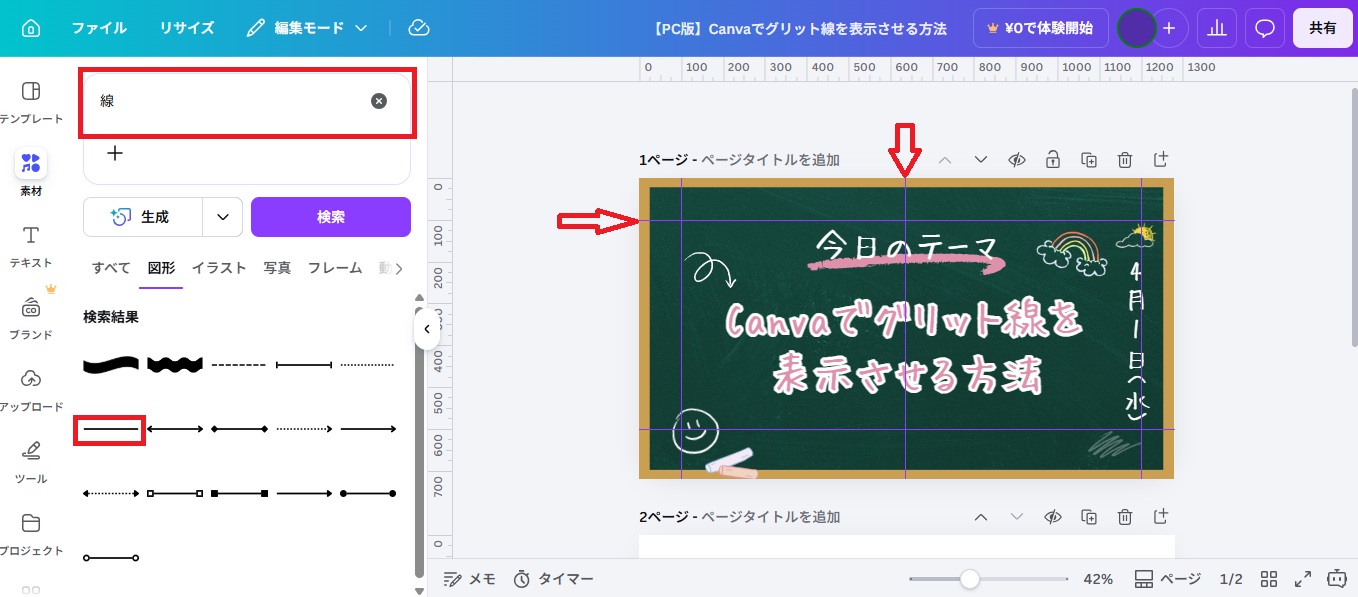
例えば、ガイド線に沿って直線を配置すれば、ズレのないグリッドを再現できます。
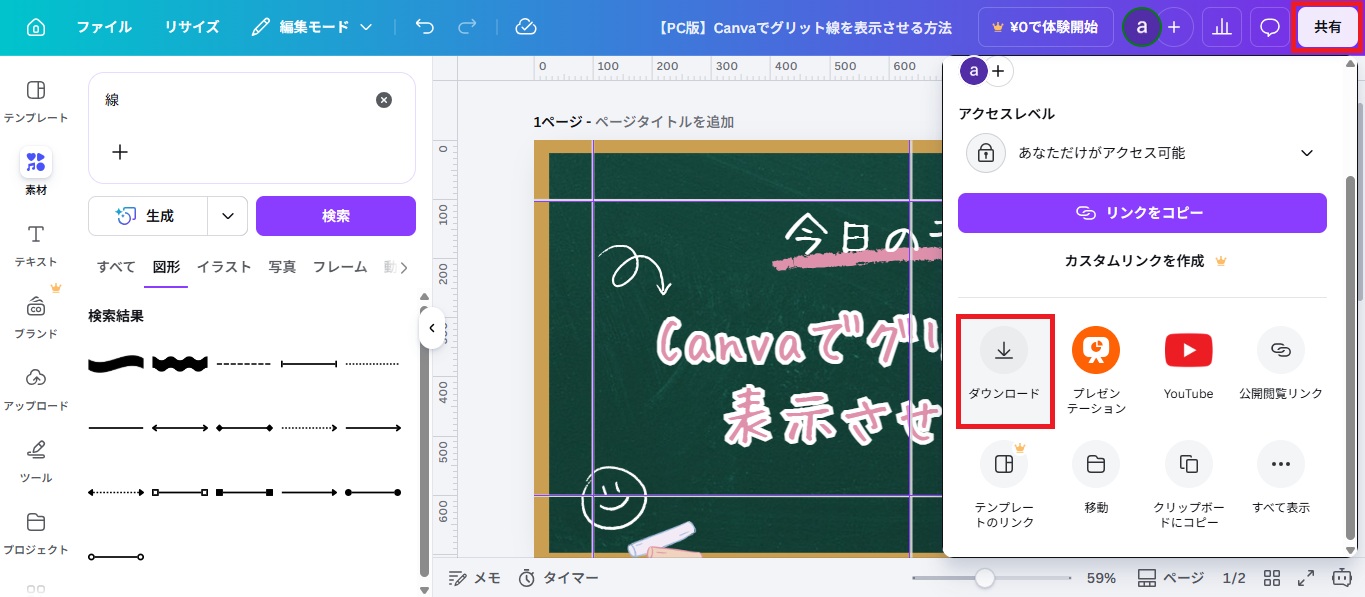
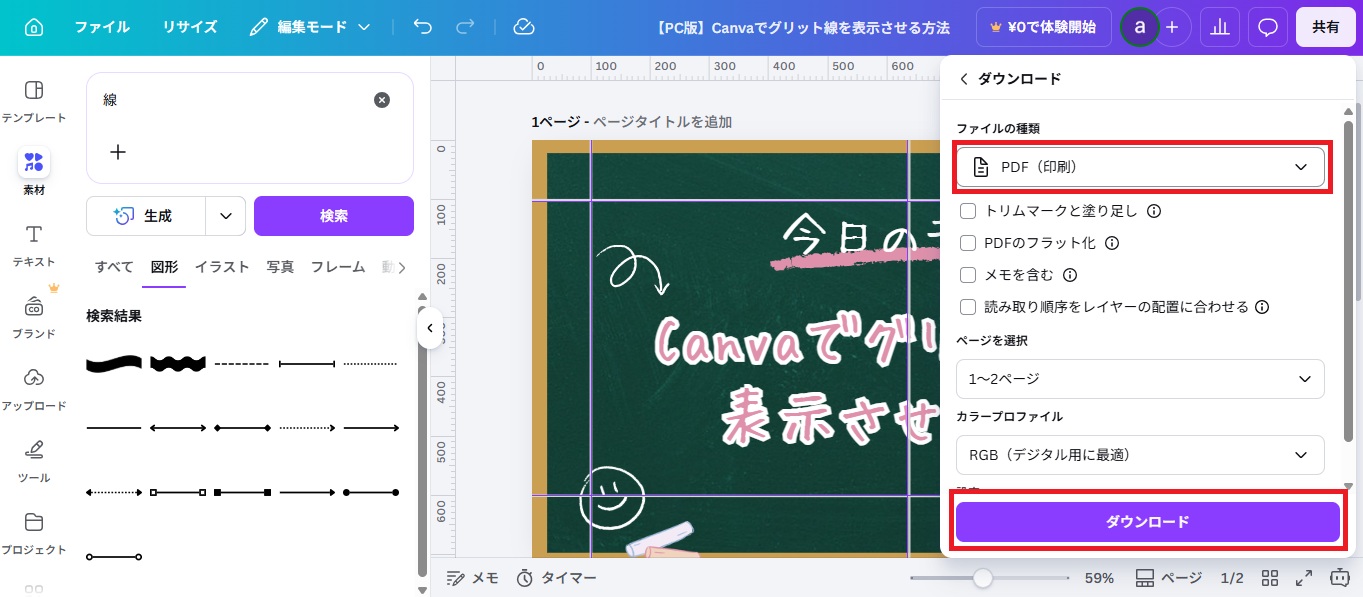
完成後は右上の「共有」からダウンロードを選択し、画像やPDFで書き出します。
この方法は、資料やテンプレートとしてグリッドを残したい場合に適しています。
方法2:チラシ印刷で必要なトリムマークを入れたい場合
印刷用データとして必要な「トリムマーク」は、Canvaの機能で簡単に追加できます。
トリムマークは裁断位置を示す線で、チラシや入稿データで使われます。
設定手順は以下の通りです。
- 右上の「共有」→「ダウンロード」を選択
- ファイル形式を「PDF(印刷)」に変更
- 「トリムマークと塗り足し」にチェックを入れる
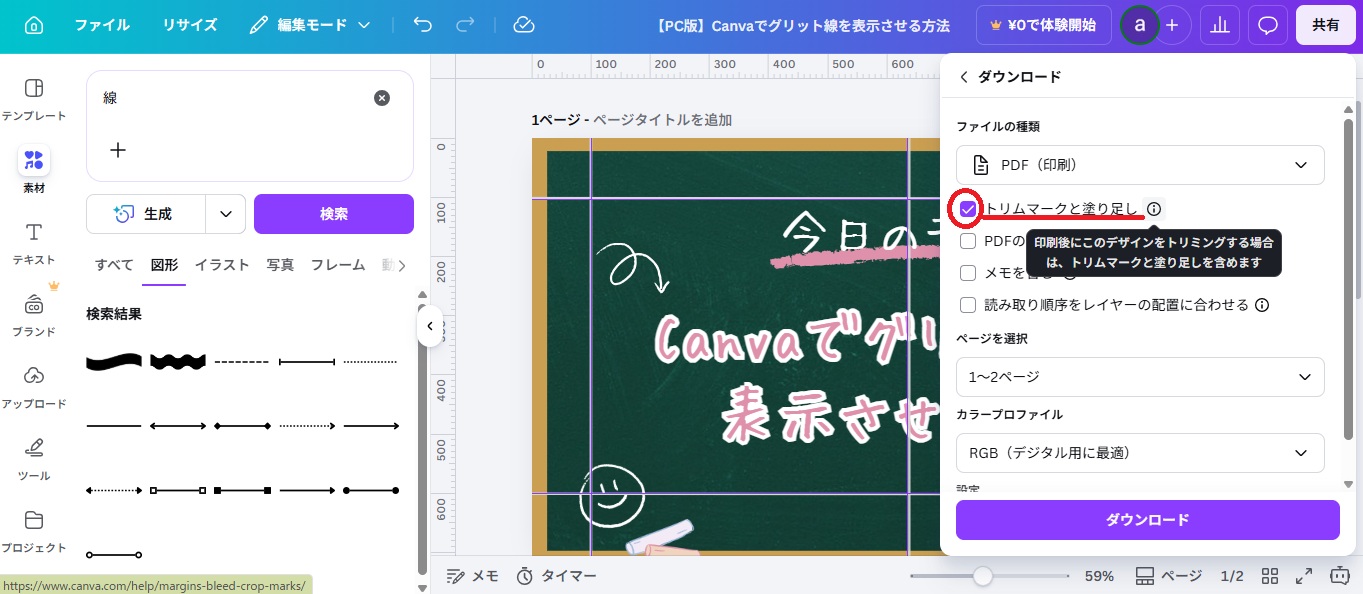
この設定で書き出すと、デザインの外側に裁断用の線が追加されます。
ネット印刷サービスを利用する場合、この形式が求められるケースが多くあります。
通常のグリッド線とトリムマークは、用途に応じて使い分けましょう。
【Q&A】Canvaのグリッド線に関するよくある質問
最後に、Canvaのグリッド線に関してよく寄せられる質問と、その回答をまとめました。
まとめ|Canvaのグリッド線で整ったデザインを作ろう
本記事では、Canvaのグリッド線の出し方・消し方を中心に、PC版とスマホ版それぞれの操作方法や活用例までを整理しました。
グリッド線は単なる補助機能ではなく、配置の基準となる重要な要素です。
使い方を理解するだけで、デザインの完成度は大きく変わります。
ここで、本記事の重要なポイントを整理しておきましょう。
①「ファイル」→「ページ表示設定」を開く
②「定規とガイドを表示」をオンにする
③定規からドラッグしてガイド線を引く
①デザインを開いて「設定」をタップ
②「ガイドを追加する」を選択
③「カスタム」で分割数や間隔を設定
①「ファイル」→「ページ表示設定」を開く
②「定規とガイドを表示」のチェックを外す
③ショートカット(Shift+R)でも切り替え可能
①線素材を重ねてグリッド線を再現する
②「共有」→「ダウンロード」で書き出す
③トリムマークはPDF(印刷)で設定
グリッド線を活用すれば、感覚に頼らず安定したレイアウトが作れるようになります。
まずは基本操作から試し、デザインの中で少しずつ活用していきましょう。
この記事が、Canvaでのデザイン精度を高めるきっかけになれば幸いです。