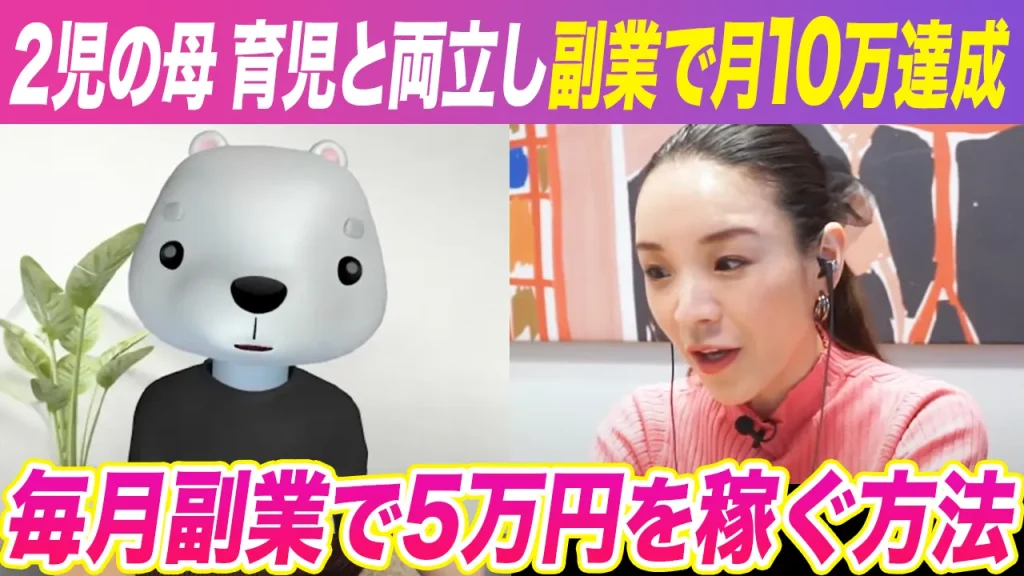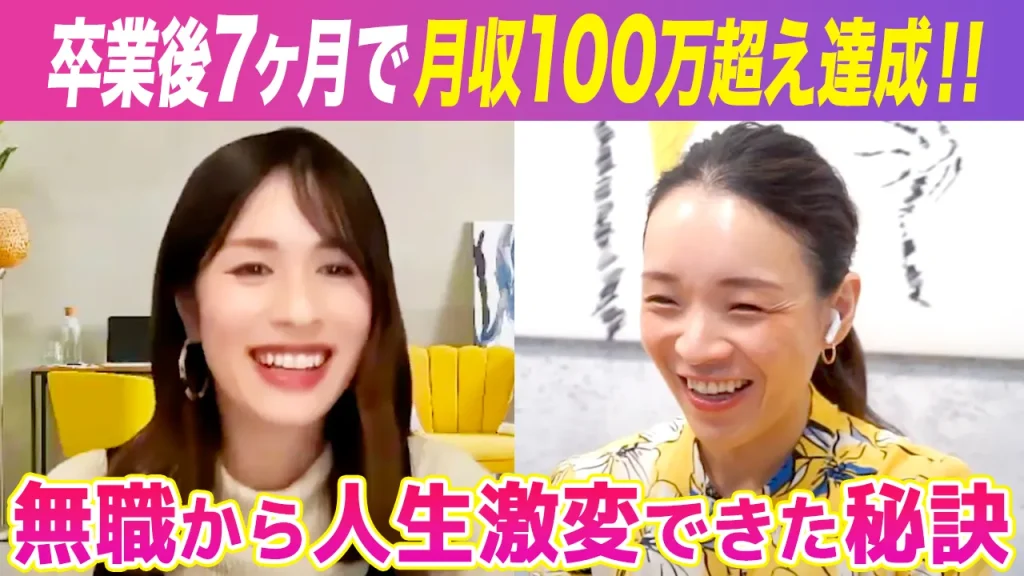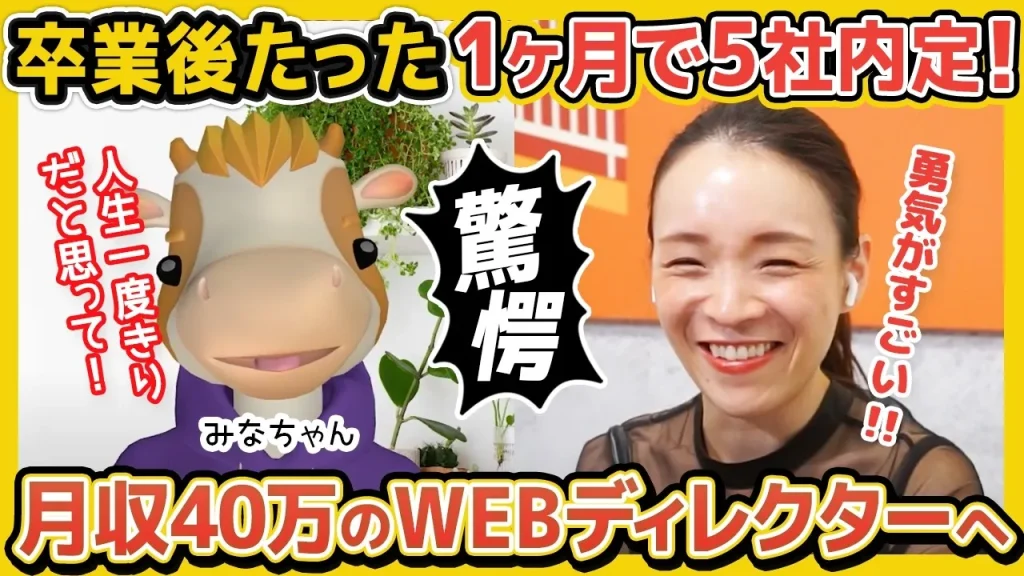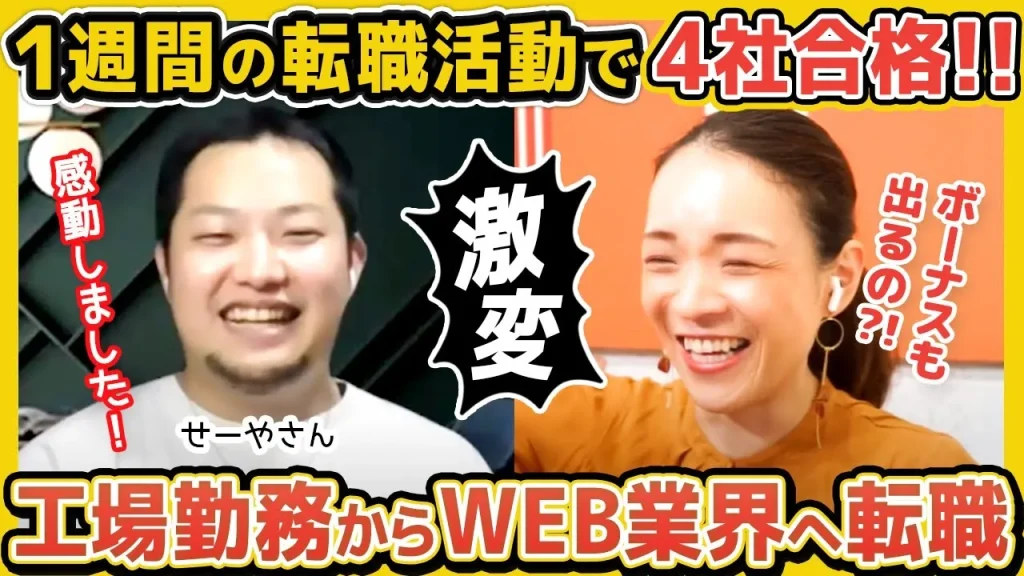
ブログやWEBサイトを運営しているあなたへ。
「アイキャッチ画像って、どう作ればいいんだろう」と悩んでいませんか?
本記事では、アイキャッチの基本から魅力的な画像を作るコツ・制作手順・無料ツールまでをまとめて解説します。
初めてアイキャッチを作る方でも、すぐに実践できる内容にまとめました。
アイキャッチって何?
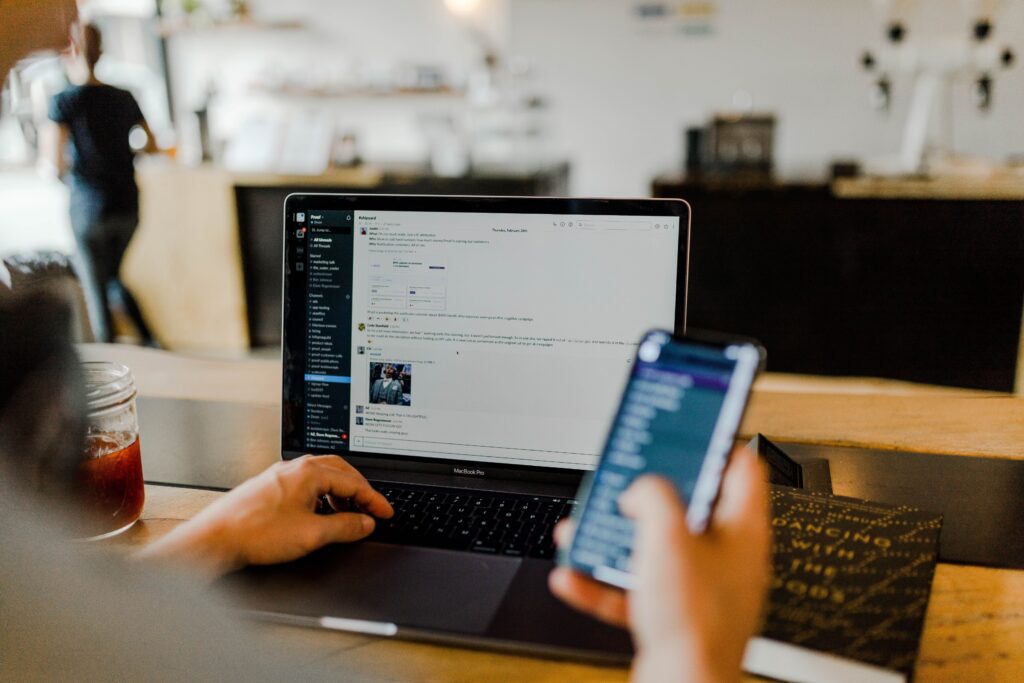
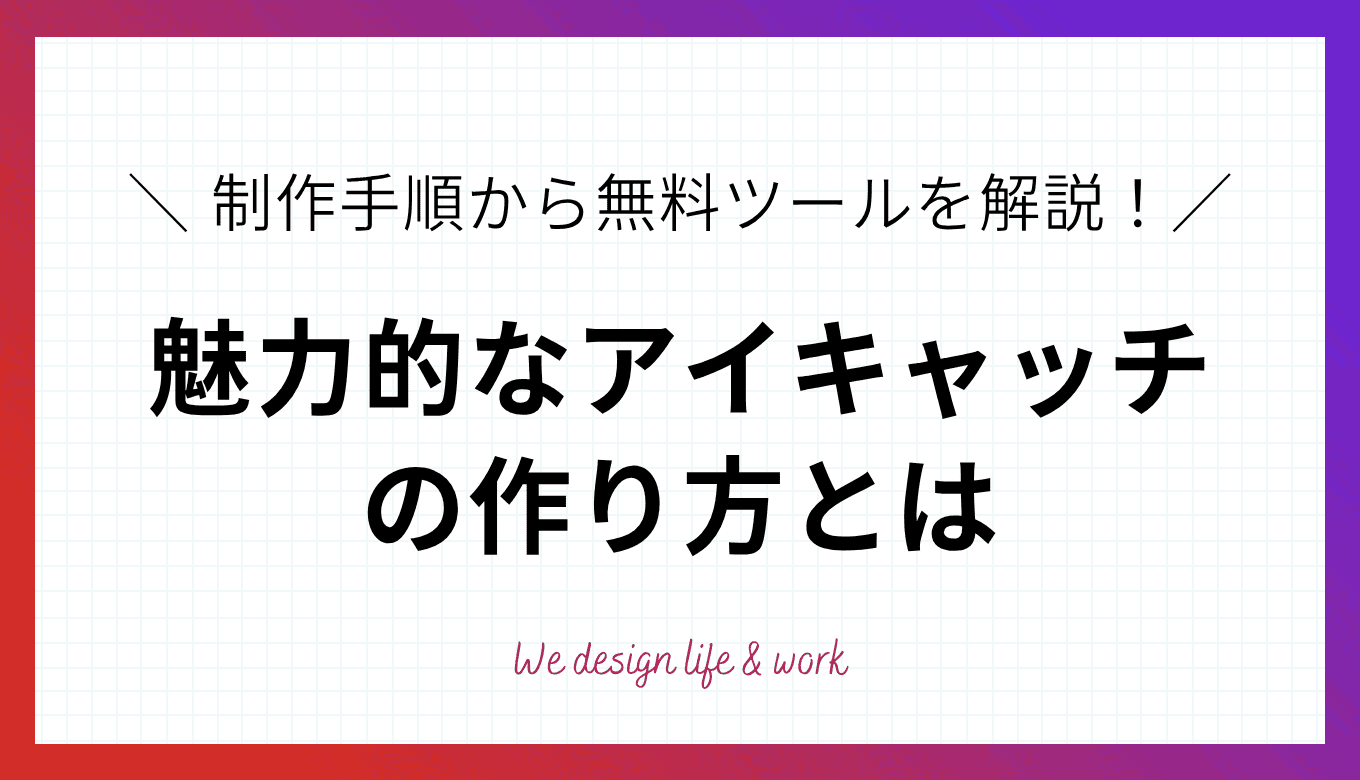
アイキャッチとは、ブログやWEBページの冒頭に配置する画像のことです。
「eye(目)」を「catch(キャッチする)」という言葉の通り、読者の視線を引きつける役割を持ちます。
- 記事へ視線を誘導し、クリックにつなげる
- 第一印象や記事の信頼感に影響する
- SNSでシェアされた際の視認性を高め、拡散力を強める
記事の「顔」とも呼ばれる存在です。
記事内容に合った適切な画像を用意することが、WEBコンテンツ制作の第一歩になります。
魅力的なアイキャッチを作るコツ
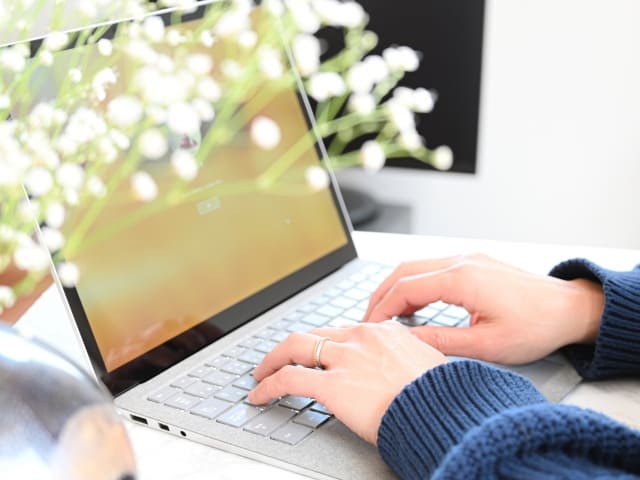
魅力的なアイキャッチに仕上げるには、デザインやテキスト、配色といった複数の要素を押さえることが大切です。
- 魅力が伝わるテキストを入れる
- 記事のテーマと関連した画像を選ぶ
- 情報の優先度を明確にする
- Z型の視線誘導を意識する
- テーマに合った配色にする
- マンガ風の演出を取り入れてみる
- メディアのトンマナを統一する
- 読みやすさを意識してフォントを選ぶ
- スマートフォンでの視認性を高める
1つ意識するだけでも完成度が変わります。
気になるものから確認してみてくださいね。
コツ1:魅力が伝わるテキストを入れる
アイキャッチには、記事の内容を端的に伝えるテキストを入れるのが効果的です。
視覚情報(画像)と言語情報(テキスト)を組み合わせることで、読者は記事の内容をより直感的に把握できます。
テキストを入れる際は、短く分かりやすい言葉を選ぶことが大切です。
「〇〇の方法3選」「〇〇で悩んでいる人向け」など、具体的な数字や読者を意識したフレーズを使うと、クリックしてもらいやすくなります。
ただし、テキストを詰め込みすぎると視認性が下がってしまいます。
伝えたいポイントを1〜2点に絞り、画像とのバランスを意識して配置しましょう。
コツ2:記事のテーマと関連した画像を選ぶ
アイキャッチに使う画像は、記事のテーマや内容と合ったものを選ぶことが基本です。
記事と無関係な画像を使ってしまうと、何を伝えたいのかが伝わりにくくなり、読者にクリックしてもらいにくくなるからです。
例えば、転職をテーマにした記事なら、オフィスや面接シーンの画像がイメージに合います。
デザイン系の記事なら、パソコンや制作ツールを使うシーンを選ぶと内容が伝わりやすくなります。
画像を選ぶ際は「この画像を見て、読者は記事の内容を想像できるか」を意識してみましょう。
記事との関連性が高いほど、クリックにつながりやすくなりますよ。
コツ3:情報の優先度を明確にする
アイキャッチ内の情報に優先度を設けることで、伝えたいことが瞬時に届くようになります。
同じ大きさ・同じ色でテキストや画像を並べると、どこに注目すればよいかが伝わりにくくなり印象が薄くなってしまうので注意してください。
特に強調したいキーワードは大きく・目立つ色で配置し、補足情報は小さく控えめにまとめるのが基本です。
例えば、特集記事なら特集名を大きく見せ、サブタイトルは小さめにすると視線が自然に誘導されます。
「まず何を見てほしいか」を決めてからデザインに取り掛かると、メリハリのあるアイキャッチに仕上がりますよ。
コツ4:Z型の視線誘導を意識する
人の目は無意識のうちに「左上→右上→左下→右下」というZ字形の流れで情報を追う傾向があります。
この視線の動きに沿って要素を配置すると、情報が自然に伝わりやすくなります。
例えば、左上にメインビジュアルを、右上にタイトルを置くのが基本的なパターンです。
重要なキーワードや数字は視線の起点となる左上付近に配置すると、読者の目に留まりやすくなります。
アイキャッチのデザインを組む際は、Z型を意識しながら「どこに何を置くか」を考えると、読者が自然に情報を追いやすい画像に仕上がりますよ。
コツ5:テーマに合った配色にする
アイキャッチの色使いは、記事のテーマや伝えたいイメージに合わせることが大切です。
色には心理的な効果があり、配色ひとつで印象が大きく変わります。 変わるからです。
色によるイメージ例
| 色 | 心理的イメージ | 活用シーンの例 |
|---|---|---|
| 青 | 信頼・安心・清潔感 | ビジネス、IT、専門的な解説記事など |
| 赤 | 情熱・緊急・活力 | セール情報、重要な警告、スポーツなど |
| 黄 | 楽しさ・ワクワク・親しみ | 趣味、DIY、ライフスタイルの提案など |
| ピンク | 華やか・トレンド・感性 | 動画編集、最新ガジェット、デザイン系など |
| 色 | 心理的イメージ | 活用シーンの例 |
|---|---|---|
| 青 | 信頼・安心・清潔感 | ビジネス、IT、専門的な解説記事など |
| 赤 | 情熱・緊急・活力 | セール情報、重要な警告、スポーツなど |
| 黄 | 楽しさ・ワクワク・親しみ | 趣味、DIY、ライフスタイルの提案など |
| ピンク | 華やか・トレンド・感性 | 動画編集、最新ガジェット、デザイン系など |
このようにテーマに合わせた色を選んだ上で、さらに色数を3色以内に抑えると、より統一感が生まれますよ。
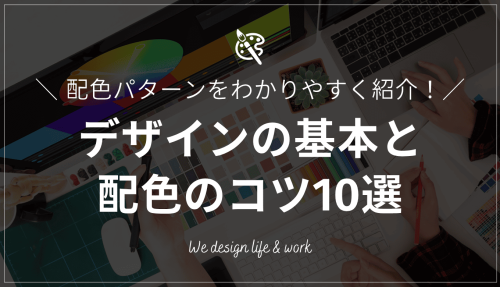
▼配色のコツについて詳しくはこちらをご覧ください
コツ6:マンガ風の演出を取り入れてみる
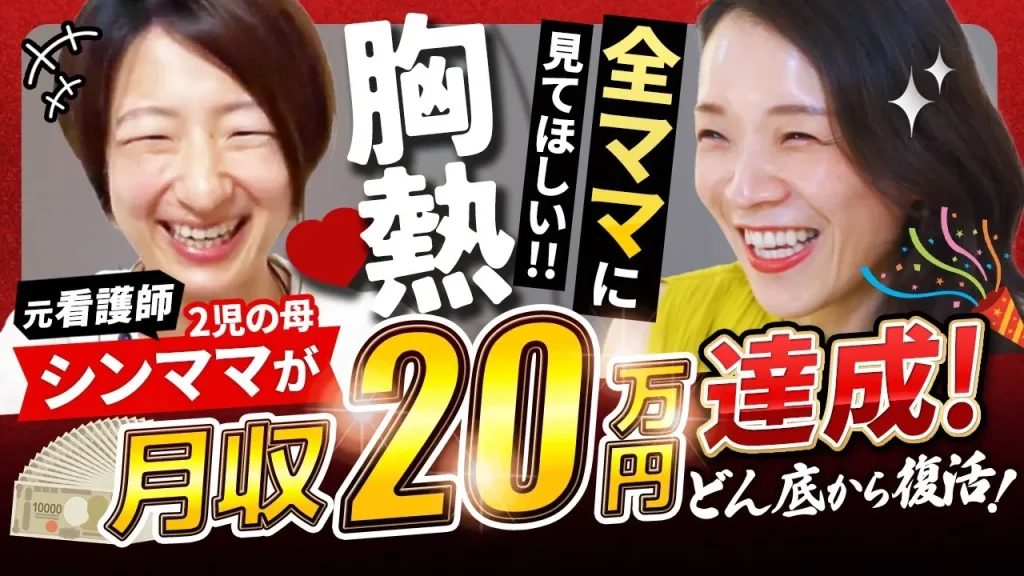
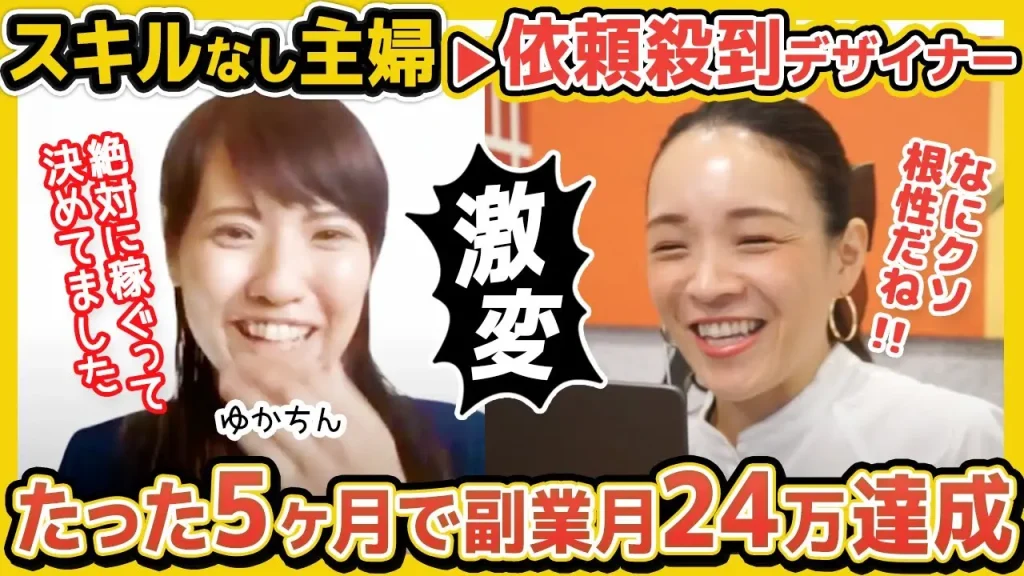
吹き出しや集中線といったマンガ的な要素を加えるだけで、アイキャッチがぐっと生き生きした印象になります。
馴染みのある表現だからこそ、読者が親しみを感じやすく、思わずクリックしたくなる効果があるのです。
例えば、キャラクターや人物画像に吹き出しを添えて記事の主張を語らせると、インパクトが生まれます。
「〇〇に挑戦」「知らないと損」といった効果音的なテキストを添えるのも一つの手です。
ただし、メディア全体のトンマナに合うかどうかを確認しながら取り入れることが大切です。
カジュアルなコンテンツには特に相性がよく、個性を出したいメディアに向いています。
コツ7:メディアのトンマナを統一する
アイキャッチのデザインや配色を記事ごとに統一することで、メディア全体のブランドイメージを強化できます。
これにより、読者が複数の記事を閲覧した際に「あのメディアの記事だ」と直感的に認識してもらえるようになります。
例えば、次のような要素をあらかじめ決めておく方法が有効です。
- フォント
- 配色
- 画像のスタイル
- ロゴの位置
一度テンプレートを作成しておくと、毎回ゼロから作る手間が省けて効率的に制作を進めることもできます。
継続的な発信においてブランドの一貫性は大切な要素ですよ。
コツ8:読みやすさを意識してフォントを選ぶ
アイキャッチにテキストを入れる場合、フォントの選び方が読みやすさに直結します。
おしゃれなフォントであっても、小さなサイズや複雑な字形では判読しにくくなるため注意が必要です。
- 明朝体:フォーマルで信頼感のある印象
- ゴシック体:力強さやカジュアルな印象
記事のテーマやターゲット読者に合わせて使い分けることで、デザインの方向性が伝わりやすくなります。
装飾の多い書体は、短いコピーでも読みづらくなりがちです。
フォント選びは読みやすさを優先し、背景写真やイラストとのコントラストも仕上げ前に確かめましょう。
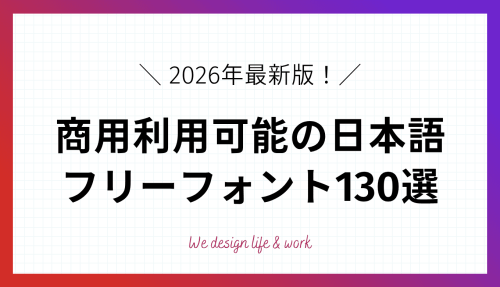
▼フリーフォントについて詳しくご紹介しています
コツ9:スマートフォンでの視認性を高める
スマートフォンでも見やすいアイキャッチにするために、レイアウトや文字サイズを調整しましょう。
読者の多くはスマートフォンから閲覧するため、以下のポイントを細かくチェックしてください。
- 文字は縮小後も読めるサイズか
- 見せたい要素が画像の端に寄りすぎていないか(左右がカットされる場合があるため)
- SNSのサムネイルなど、さらに小さく見える表示でも情報が伝わるか
- 情報を詰め込みすぎていないか
公開前にスマートフォンのプレビューや実機で一度表示を確かめるようにしましょう。
アイキャッチ画像を作る時の手順
アイキャッチ画像の制作には、大きく9つの手順があります。
- 記事の主旨を整理する
- 想定読者のニーズを明確にする
- キーワードとビジュアルの方向性を決める
- 使用する画像素材を集める
- 掲載するテキストを整理する
- デザインを作成する
- サイズとフォーマットを最適化する
- CMSに登録する
- 公開後に効果を測定する
デザインツールを使う前の準備段階から、公開後の効果測定まで、一連の流れをあらかじめ把握しておくことで、作業がスムーズに進められます。
各手順を順に確認していきましょう。
手順1:記事の主旨を整理する
アイキャッチを作る前に、記事の主旨(いちばん伝えたいこと・メインの内容)をしっかり理解しておきましょう。
この軸が決まっていれば、画像や配色の選び方がブレず、記事の「顔」として自然な仕上がりに近づきます。
そのために、まず記事全体を読み込むことが大切です。
「読者にどう理解してほしいか」「記事の中心になるトピックは何か」を整理しておくと、デザインの方向性が定まりやすくなります。
カジュアルな内容であればポップで親しみやすいデザインを、フォーマルな内容であれば落ち着いた印象のデザインを目指すなど、記事のムードに合わせてトーンを揃えていきましょう。
手順2:想定読者のニーズを明確にする
次に、その記事が誰に向けて書かれているのかを分析します。
読者の年齢・趣味・状況によって、響くデザインは大きく異なるからです。
例えば、転職を検討している30代に向けた記事なら、信頼感のあるビジネスライクなデザインが適しています。
一方、副業やフリーランスに興味を持つ20代向けなら、明るくポップな色使いで挑戦的な雰囲気を出すのが有効です。
「このアイキャッチを見て、対象読者は興味を持ってくれるか」という視点を意識しましょう。
その視点を持ちながらデザインを進めると、読者の心に響く画像に仕上がります。
手順3:キーワードとビジュアルの方向性を決める
続いて、記事の中から特に重要なキーワードを3〜5個抽出します。
そして、それらのキーワードを視覚的に表現するビジュアルコンセプトを考えます。
例えば、「効率化」というキーワードなら、時計や歯車のモチーフが適しています。
「自由な働き方」であれば、開放的なオフィスや自然のなかで仕事をするイメージが合うでしょう。
キーワードとビジュアルの方向性を先に決めておくことで、画像素材を集める際に迷いが少なくなります。
制作前の「方針決め」として、しっかり時間を取ることをおすすめします。
手順4:使用する画像素材を集める
アイキャッチの方向性が定まったら、利用する画像素材を集めます。
素材を選ぶ際は、著作権への配慮が欠かせません。
インターネット上の画像を無断で使用することは著作権侵害となるため、利用規約の確認を忘れないようにしましょう。
- Adobe Stock、写真ACなど、利用規約が明確な素材サイト
- CanvaやAdobe Expressに用意されているツール内素材
メディアのブランドに合わせて素材を統一して選ぶと、記事間でのトンマナも保ちやすくなりますよ。
▼プロも使用する画像素材集について詳しくご紹介しています
手順5:掲載するテキストを整理する
アイキャッチにテキストを入れる場合は、事前に掲載する内容を整理しておきましょう。
記事タイトルをそのまま入れるのが基本ですが、情報不足と感じる場合は、補足的なコピーを追加するのも効果的です。
テキストを整理する際のポイントは、伝えたいメッセージを1〜2つに絞ることです。
情報が多すぎると視認性が下がり、アイキャッチとしての機能が薄れてしまうため注意しましょう。
文字数は20字前後に抑えることを意識すると、画像とのバランスが取りやすくなります。
フォントや文字サイズについても、この段階で方向性を決めておくとデザイン作業がスムーズになりますよ。
手順6:デザインを作成する
準備が整ったら、実際にデザインを作成します。
CanvaやAdobe Expressといったツールを使えば、デザインの専門知識がなくても短時間でアイキャッチ画像を制作できます。
画像サイズは横1,200ピクセル×縦675ピクセル(16:9)がおすすめです。
多くのSNSでシェアされた際に適用されるサイズで、高解像度のディスプレイでも美しく表示されます。
Z型の視線誘導やトンマナを意識しながら、重要なビジュアル要素が中央付近に来るようにレイアウトしましょう。
手順7:サイズとフォーマットを最適化する
デザインが完成したら、ファイルのサイズとフォーマットを最適化します。
画像が重すぎるとページの読み込み速度が落ち、ユーザー体験に悪影響を与えてしまうからです。
ファイルサイズは200KB以下を目安に調整しましょう。
また、よく使うファイル形式は次のとおりです。
形式と用途例
| JPEG | 写真メインで、背景の透過が不要なとき |
| PNG | 透明な背景が必要なとき |
| WebP | ファイルサイズを抑えつつ画質も重視したいとき |
| JPEG | 写真メインで、背景の透過が不要なとき |
| PNG | 透明な背景が必要なとき |
| WebP | ファイルサイズを抑えつつ画質も重視したいとき |
圧縮しすぎると画像の品質が低下するため、品質を確認しながら調整するのがおすすめです。
スマートフォン向けに別サイズの画像が必要な場合は、この段階で作成しておきましょう。
手順8:CMSに登録する
デザインが完成したら、CMSに画像をアップロードして記事に紐づけます。
WordPressを使っている場合は、投稿画面の右側にある「アイキャッチ画像を設定」から設定できます。
アップロードの際は、SEO効果を高めるためにalt属性(代替テキスト)を設定しましょう。
alt属性に記事タイトルや内容を端的に表す説明文を入れることで、Google画像検索の結果に表示されやすくなります。
設定後は実際の表示を確認してから公開しましょう。
手順9:公開後に効果を測定する
記事を公開したら、アイキャッチ画像の効果をこまめに確認します。
SNSでの反応やクリック率(CTR)を定期的にチェックし、必要に応じてアイキャッチ画像を改善していく姿勢が大切です。
例えば、SNSにシェアされた際のエンゲージメント率が低い場合、アイキャッチのデザインや画像素材を変更することで改善につながることがあります。
記事は公開してからが本当のスタートといわれるように、アイキャッチも継続的に見直すことで、より多くの読者に届けられるようになります。
どのようなアイキャッチが読者の目を引くかは、データを積み重ねることで見えてきますよ。
アイキャッチ画像を無料で作れるツール
アイキャッチ画像の制作に、特別なデザインスキルは必要ありません。
無料で使えるツールを活用すれば、テンプレートを使って手軽に制作できますよ。
ここでは「Canva」と「Adobe Express」の特徴を紹介します。
Canva
Canvaは、世界中で利用されている無料のグラフィックデザインツールです。
無料プランでも160万点以上のテンプレートが用意されており、直感的な操作でアイキャッチ画像を作成できます。
パソコンのブラウザだけでなく、スマートフォンやタブレットからも利用できます。
外出先でも作業が可能なため、スキマ時間を活用したい方にも向いていますよ。
無料版でも豊富な機能が使えますが、有料版(月額1,180円)にアップグレードすると利用できる機能がさらに広がります。
AIを活用した背景削除機能や、プレミアムテンプレートも解放されるため、より凝ったデザインを作りたい方には有料版が向いているでしょう。
▼Canvaのテンプレートについて詳しくご紹介しています
Adobe Express
Adobe Expressは、PhotoshopやIllustratorで知られるAdobeが開発した無料のデザインツールです。
Adobe StockやAdobe Fontsとの連携が強みで、高品質な画像素材とフォントを活用できますよ。
特に注目の機能は、AIを使った背景の自動削除です。
Canvaでは有料機能となるこの機能が、Adobe Expressでは無料版でも使えます。
他にも、QRコードの生成やSNSへの予約投稿など、コンテンツ発信に役立つ機能も備えています。
テンプレート数はCanvaに比べて少ないですが、Adobe素材やAI機能を重視する方には特に向いているツールです。
Canvaを使ったアイキャッチ画像の作り方
Canvaを使ったアイキャッチ画像の具体的な作り方は、以下の記事で詳しく解説しています。
テンプレートの選び方から画像のカスタマイズ方法、サイズ調整のコツまで、ステップ別に分かりやすくまとめました。
初めてCanvaを使う方も迷わず取り組める内容のため、ぜひ参考にしてみてください。
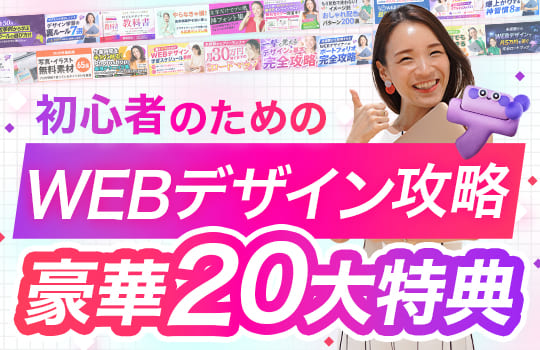
WEBデザインを仕事にするには?
WEBデザインは、実践的なスキルが重視される分野です。
アイキャッチ画像の制作も含め、デザイン全般のスキルを身につけることで、在宅ワークや副業としての活動の幅が大きく広がりますよ。
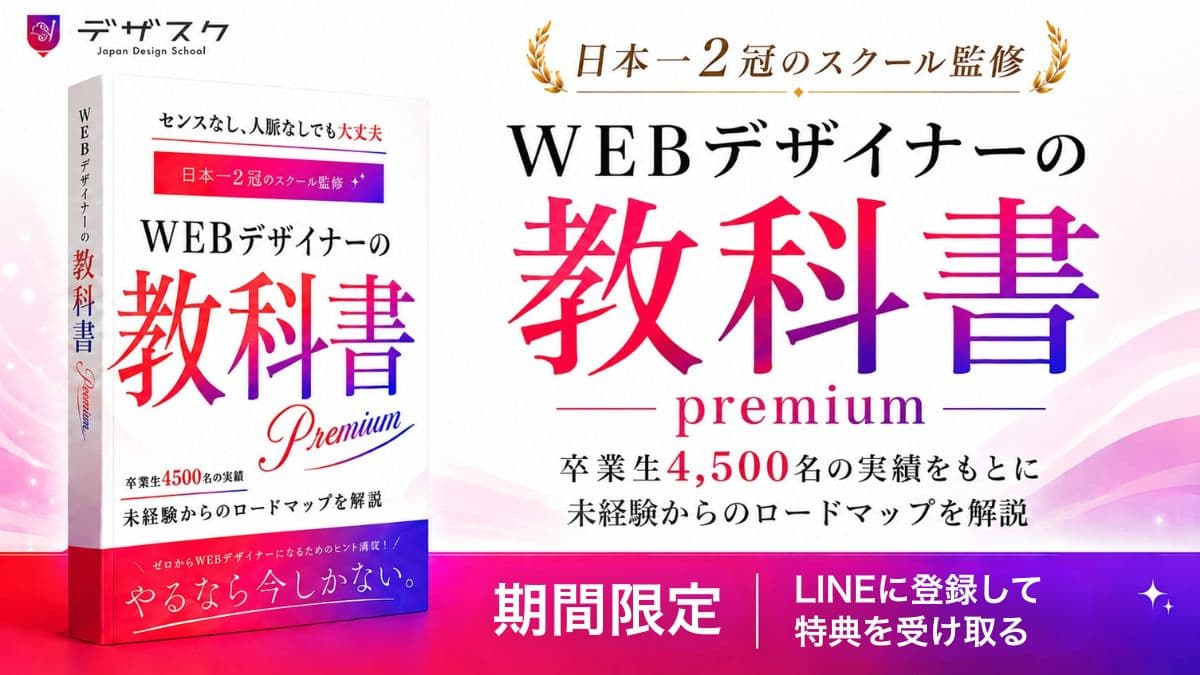
日本デザインでは、未経験からWEBデザイナーを目指す方に向けた実践的なカリキュラムを提供しています。
場所に縛られない働き方を実現したい方は、まずは無料セミナーで具体的な方法を確認してみてくださいね。
まとめ
アイキャッチ画像は、記事の第一印象を決める重要な要素です。
本記事のポイントを振り返りましょう。
- アイキャッチとは、読者の視線を引きつける記事の「顔」となる画像です
- 9つのコツを意識することで、魅力的なアイキャッチが作れます
- 制作は9つのステップで進めると、スムーズに仕上がります
- CanvaやAdobe Expressを活用すれば、無料から制作を始められます
コツと手順を意識しながら、自分のメディアに合ったアイキャッチ画像を作ってみてくださいね。