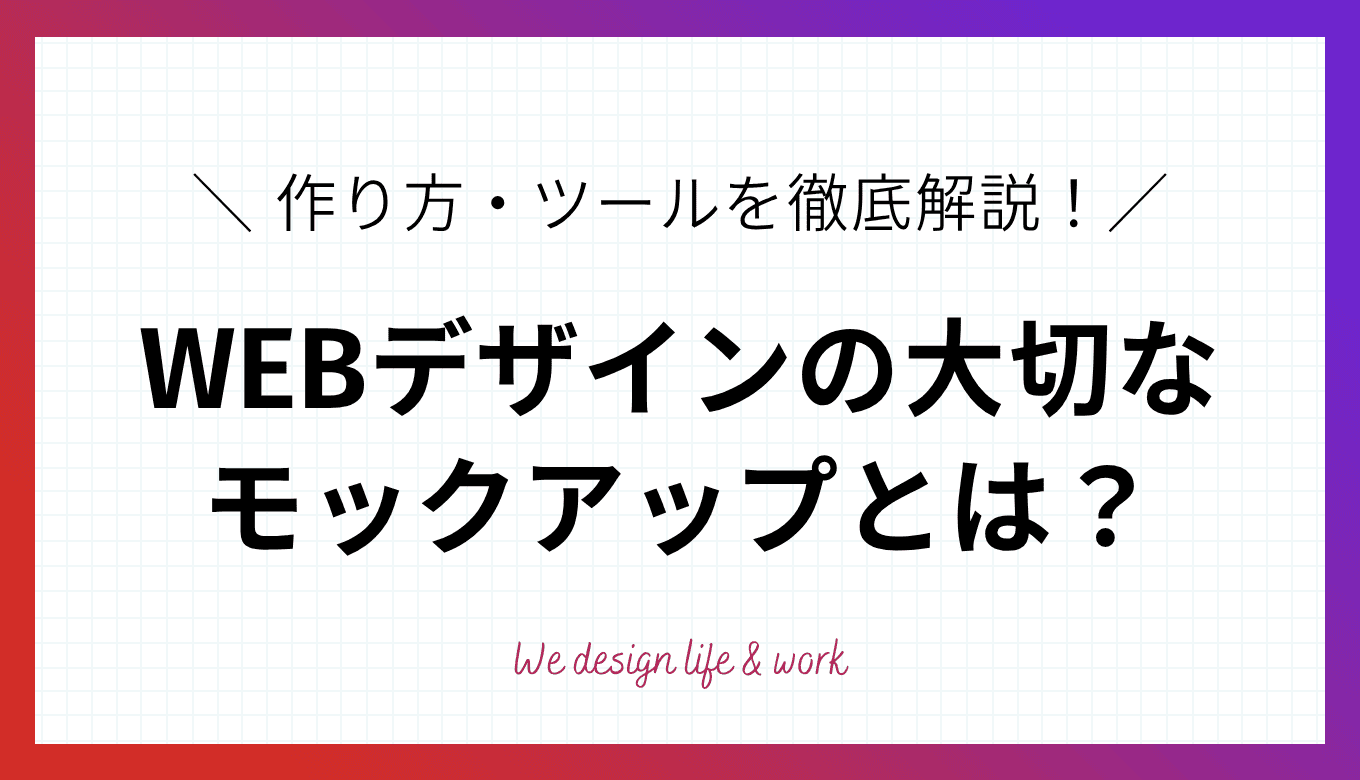
「モックアップとは何?」
「ワイヤーフレームとの違いが分からない」
モックアップはWEB制作でよく使われる言葉ですが、似た用語も多く、役割や使い分けがわかりにくいと感じている方も多いのではないでしょうか。
本記事では、モックアップとは何かをはじめ、作成するメリットから基本的な作り方までを初心者向けにわかりやすく解説します。
モックアップ(デザインカンプ)とは?意味と役割を解説
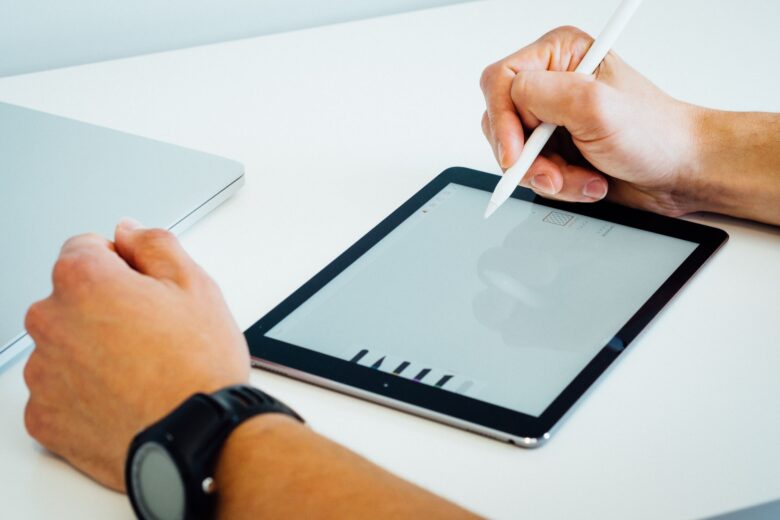
モックアップとは、英語で「模型」を意味し、WEBサイトやアプリの完成イメージを見た目で確認・共有するための「完成見本」のことです。
レイアウト・配色・文字・画像まで反映されるため、公開後の姿を具体的に想像しやすくなります。
ここではまず、モックアップの役割やデザインカンプとの違いをわかりやすく見ていきましょう。
WEBデザインにおけるモックアップの役割
WEBデザインにおけるモックアップの役割は、サイトやアプリの完成見本として仕上がりを具体化することです。
レイアウトだけでなく、配色や文字の大きさ、写真の見せ方まで反映できるため、公開後の画面をイメージしやすくなります。
文章だけでは伝わりにくい印象や雰囲気も共有しやすく、クライアントやチーム内で認識をそろえる際に役立ちます。
修正点にも早い段階で気づけるため、確認や調整をスムーズに進めるうえで欠かせません。
モックアップとデザインカンプに違いはある?
モックアップとデザインカンプは、どちらもWEBサイトやアプリの完成イメージを共有するためのデザインを指す言葉です。
制作前に見た目を具体化し、配色やフォント、画像の使い方などを確認する目的で使われます。
ただし、次のような違いで使い分けられる場合があります。
| モックアップ | 完成イメージを視覚化したデザイン |
| デザインカンプ | コーディング前のデザイン見本 |
| モックアップ | 完成イメージを視覚化したデザイン |
| デザインカンプ | コーディンコーディング前のデザイン見本 |
このように呼び分けられることはあるものの、どちらも完成前の見た目を確認し、関係者の認識をそろえるために作成する点は共通しています。
まずは「完成イメージを共有するためのデザイン」と理解しておけば問題ありません。
WEB業界以外でのモックアップ
モックアップはWEB業界だけでなく、家電や建築、製品開発など幅広い分野で活用されています。
共通しているのは、完成前に見た目やサイズ感を具体的に確認し、関係者同士で完成イメージを共有するために使われる点です。
たとえば、モックアップは次のような場面で使われます。
| 家電・モバイル業界 | 展示用の見本として外観やサイズ感を確認する |
| 建築・不動産業界 | 模型やモデルルームで空間の印象を確かめる |
| 製品開発 | パッケージや試作品の見た目を事前に確認する |
| 家電・モバイル業界 | 展示用の見本として外観やサイズ感を確認する |
| 建築・不動産業界 | 模型やモデルルームで空間の印象を確かめる |
| 製品開発 | パッケージや試作品の見た目を事前に確認する |
このように、モックアップは実物をいきなり作る前にイメージを具体化し、修正点を見つけるために役立ちます。
コストや手間を抑えながら確認を進められる点も、大きなメリットです。
モックアップ・ワイヤーフレーム・プロトタイプの違い

モックアップとは何かを正しく理解するには、ワイヤーフレームやプロトタイプとの違いを整理することが大切です。
これらはどれもWEB制作で使われますが、目的や見た目、動き、作成するタイミングが異なります。
まずは以下の表で全体像を押さえておきましょう。
| 段階 | 目的 | ビジュアル | 動作 | 作成タイミング |
|---|---|---|---|---|
| ワイヤーフレーム | 情報設計やレイアウトの骨組みを確認する | 線や図形で構成したシンプルな状態 | 動作は想定せず、構成の確認をする | 企画・設計の初期段階 |
| モックアップ | ユーザーに伝わる見た目の雰囲気を確認する | 配色・画像・フォント・装飾を反映した完成に近い見た目 | 基本は静止画で、見た目の確認を中心に行う | デザインを固める段階 |
| プロトタイプ | 画面遷移や操作性・動きを確認する | 本番に近い見た目を再現した画面 | クリックや画面遷移など、実際の動きを試せる | 実装前に使いやすさを検証する段階 |
| 段階 | 目的 | ビジュアル | 動作 | 作成タイミング |
|---|---|---|---|---|
| ワイヤーフレーム | 情報設計やレイアウトの骨組みを確認する | 線や図形で構成したシンプルな状態 | 動作は想定せず、構成の確認をする | 企画・設計の初期段階 |
| モックアップ | ユーザーに伝わる見た目の雰囲気を確認する | 配色・画像・フォント・装飾を反映した完成に近い見た目 | 基本は静止画で、見た目の確認を中心に行う | デザインを固める段階 |
| プロトタイプ | 画面遷移や操作性・動きを確認する | 本番に近い見た目を再現した画面 | クリックや画面遷移など、実際の動きを試せる | 実装前に使いやすさを検証する段階 |
ワイヤーフレームとの違いは「ビジュアルの有無」
モックアップとワイヤーフレームの大きな違いは、見た目のデザインが入っているかどうかです。
| ワイヤーフレーム | どこに何を配置するかを整理するための設計図 |
| モックアップ | 配色やフォント、画像を反映した完成イメージの見本 |
| ワイヤーフレーム | どこに何を配置するかを整理するための設計図 |
| モックアップ | 配色やフォント、画像を反映した完成イメージの見本 |
このように、ワイヤーフレームはページの構成を考える段階で使い、モックアップは見た目を確認する段階で使います。
まずは「ワイヤーフレームは骨組み、モックアップは完成に近い見た目」と押さえておくと理解しやすいでしょう。
プロトタイプとの違いは「動作の有無」
モックアップとプロトタイプの違いは、実際に動かせるかどうかにあります。
| プロトタイプ | 画面遷移やボタン操作など、動きまで試せる確認用デザイン |
| モックアップ | 完成イメージを確認するための静止したデザイン |
| プロトタイプ | 画面遷移やボタン操作など、動きまで試せる確認用デザイン |
| モックアップ | 完成イメージを確認するための静止したデザイン |
見た目を確認したいときはモックアップ、使いやすさや動線を確かめたいときはプロトタイプが向いています。
役割を分けて考えることで、制作の流れもつかみやすくなります。
モックアップを作成する4つのメリット

ここでは、モックアップを作成する際の主なメリットを4つ解説していきます。
- 完成後のイメージを具体的に共有できる
- デザインの課題や修正点を早期に発見できる
- クライアントやチーム間での認識のズレを防ぐ
- 開発時の手戻りリスクとコストを削減できる
完成後のイメージを具体的に共有できる
モックアップを作成する大きなメリットは、完成後のイメージを具体的に共有できることです。
文章や口頭だけでは伝わりにくいデザインも、実際の画面に近い形で見せることで、配色や文字の大きさ、写真の使い方までひと目で伝わります。
WEBサイトやアプリの完成像が明確になるため、クライアントやチームも判断しやすくなります。
「思っていたものと違った」というすれ違いを防ぎたい時に、モックアップはとても役立つ存在です。
デザインの課題や修正点を早期に発見できる
モックアップがあると、デザインの課題や修正点に早い段階で気づくことができます。
実際に画面の見た目を確認すると、以下のような問題が見つかるケースも少なくありません。
- 文字が読みにくい
- 配色が合っていない
- ボタンが目立たない
制作が進んでから修正すると手間も時間もかかりますが、モックアップの段階なら比較的スムーズに修正することが可能です。
公開直前に慌てないためにも、事前に課題を洗い出せる点は大きなメリットと言えるでしょう。
クライアントやチーム間での認識のズレを防ぐ
モックアップは、クライアントやチーム間での認識のズレを防ぐうえでも効果的です。
同じ「シンプルなデザイン」「目立つボタン」といった言葉でも、人によって思い浮かべるデザインは異なります。
そこでモックアップを使えば、実際の見た目をもとに確認できるため、イメージの差を埋めやすくなるでしょう。
認識がそろった状態で制作を進められるので、やり取りもスムーズになり、不要な修正や説明の手間を減らすことにも役立ちます。
開発時の手戻りリスクとコストを削減できる
モックアップを作成しておくと、開発時の手戻りリスクとコストの削減にもつながります。
見た目や構成が固まらないまま実装に進むと、あとから「やはりこのデザインに変えたい」と修正が発生し、余計な工数や費用がかかってしまいます。
先にモックアップで完成イメージを共有しておけば、確認不足による認識のズレを防げるため、開発も円滑に進行します。
その結果、時間もコストも無駄なく使えるようになる点は、大きなメリットと言えます。
モックアップ作成におすすめのデザインツール
モックアップ作成に使えるツールは複数ありますが、得意とする作業や利用環境はそれぞれ異なります。
ここでは、代表的な4つのツールを比較してみました。
| ツール | 主な特徴 | 向いている人 | 料金プラン | 対応OS | 共有 |
|---|---|---|---|---|---|
| Figma | デザインからプロトタイプまで対応 | 初心者・チーム制作 | 無料・有料プランあり | Windows/Mac | 共同編集・URL共有 |
| Adobe XD | 画面遷移や動きの設定が得意 | すでにAdobe XDを利用している人 | 新規単体販売終了(利用する場合はCreative Cloud コンプリートプランの契約が必要) | Windows/Mac | URL共有・コメント |
| Sketch | UI制作や部品管理に強い | Macユーザー | 30日間の無料トライアルあり。サブスクまたは買い切りライセンス | Mac専用 | 共同編集・コメント |
| Photoshop | 写真加工や質感表現に強い | リアルな完成見本を作りたい人 | 無料体験あり。有料プランのみ | Windows/Mac | 共有・コメント |
| ツール | 主な特徴 | 向いている人 | 料金プラン | 対応OS | 共有 |
|---|---|---|---|---|---|
| Figma | デザインからプロトタイプまで対応 | 初心者・チーム制作 | 無料・有料プランあり | Windows/Mac | 共同編集・URL共有 |
| Adobe XD | 画面遷移や動きの設定が得意 | すでにAdobe XDを利用している人 | 新規単体販売終了(利用する場合はCreative Cloud コンプリートプランの契約が必要) | Windows/Mac | URL共有・コメント |
| Sketch | UI制作や部品管理に強い | Macユーザー | 30日間の無料トライアルあり。サブスクまたは買い切りライセンス | Mac専用 | 共同編集・コメント |
| Photoshop | 写真加工や質感表現に強い | リアルな完成見本を作りたい人 | 無料体験あり。有料プランのみ | Windows/Mac | 共有・コメント |
機能だけでなく、作りたいデザインやチームでの使いやすさも考えて選びましょう。
無料プランや体験版を試し、操作感を確かめてから選ぶと安心です。
モックアップの具体的な作り方4ステップ
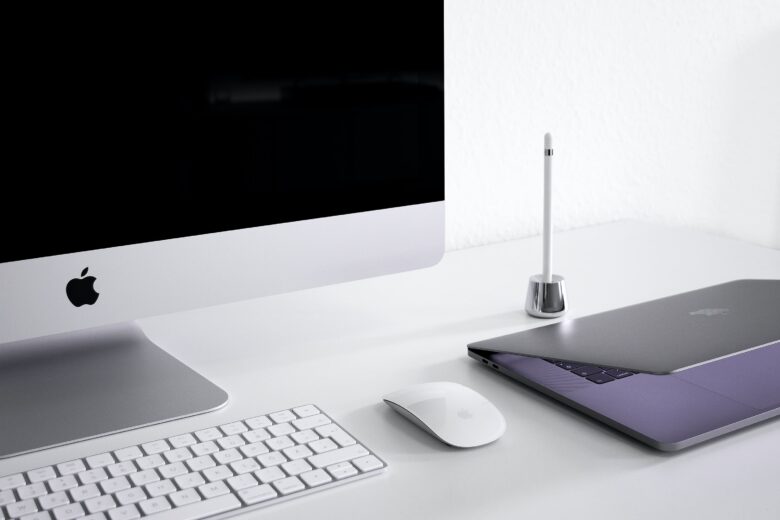
モックアップ作成は、いきなりデザインから作り始めるのではなく、順序立てて進めることが大切です。
- ワイヤーフレームでレイアウトを設計する
- 配色やフォントなどのルールを決定する
- デザインツールを使用してビジュアルを作成する
- チーム全体で共有して評価・修正を行う
ここでは、モックアップの具体的な作り方を4つのステップに分けて解説していきます。
ステップ1. ワイヤーフレームでレイアウトを設計する
最初に行うことは、ワイヤーフレームで全体のレイアウトを設計することです。
どこに画像を置くか、見出しやボタンをどの位置に配置するかを先に決めておくことで、情報の流れが整理されます。
ここを飛ばしていきなりモックアップを作ると、途中で構成がブレてしまい、見た目の修正だけでなく配置の見直しまで必要になるかもしれません。
土台を先に整えることで、その後のデザイン作業も進めやすくなります。
なお、ワイヤーフレームの基本や具体的な作り方をより詳しく知りたい方は、以下の記事も参考にしてみてください。
ステップ2. 配色やフォントなどのルールを決定する
次に、配色やフォントなどのルールを決めます。
モックアップは完成イメージを共有するためのものなので、見た目の方向性が曖昧なままだと、伝えたい印象もブレてしまいます。
ここで見出し・本文・ボタンの色や文字サイズ、余白の取り方などをある程度揃えておくと、デザイン全体に統一感が生まれます。
見た目の好みだけで選ぶのではなく、ブランドの雰囲気や見やすさも意識することが、使いやすいデザインにつながるポイントです。
ステップ3. デザインツールを使用してビジュアルを作成する
レイアウトとデザインのルールが決まったら、デザインツールを使ってモックアップのビジュアルを作成します。
この工程では、ワイヤーフレームをもとに色・フォント・画像・ボタンなどを反映し、実際のWEBサイトに近い見た目へと仕上げていきます。
ただ整って見えるだけでなく、利用者にとって「見やすく、操作しやすそうか」も意識することが大切です。
見た目を形にするこの段階が、完成像を共有するうえで大きなポイントです。
ステップ4. チーム全体で共有して評価・修正を行う
モックアップは作って終わりではなく、チーム全体で共有して評価・修正を行うことまでが大切な工程です。
自分では問題ないと思ったデザインでも、クライアントや他のメンバーが見ると、「この情報は目立たない」「ボタンの位置がわかりにくい」といった課題が見つかることがあります。
公開や実装の前に確認の場を設けておけば、認識のズレを減らし、後から大きな修正が発生するのを防げます。
特にWEB制作では、ディレクターや開発担当など複数の視点から意見を集めて調整することで、完成度の高いモックアップにつながります。
失敗しないモックアップ作成のための3つのポイント
ここでは、モックアップ作成で失敗しないために、押さえたい3つのポイントを解説します。
- ユーザーにとっての使いやすさを忘れない
- 離脱を防ぐためにファーストビューに注力する
- 必要な画面数を事前に洗い出し作成漏れを防ぐ
ユーザーにとっての使いやすさを忘れない
モックアップを作成するときは、見た目の美しさだけでなく、ユーザーにとって使いやすいかどうかを意識することが大切です。
たとえば、以下のような点は、使いやすさに大きく関わります。
- 文字が小さすぎないか
- ボタンの場所がわかりやすいか
- 必要な情報にすぐたどり着けるか
どれだけおしゃれなデザインでも、操作しにくければ離脱の原因になりかねません。
モックアップの段階でユーザー目線を持つことで、見やすく使いやすいデザインに近づきます。
離脱を防ぐためにファーストビューに注力する
モックアップ作成では、ページを開いたときに最初に表示されるファーストビューを特に重視することが大切です。
ユーザーはページを開いた瞬間に、「このサイトは自分に必要か」「この先も見たいか」を判断しがちです。
ここで内容が伝わりにくかったり、見た目に魅力を感じなかったりすると、すぐにページを閉じられてしまう可能性があります。
キャッチコピーやメイン画像、ボタンの配置まで丁寧に設計し、最初の印象を整えることが次の行動を促すきっかけになります。
必要な画面数を事前に洗い出し作成漏れを防ぐ
モックアップを作成する前に、どの画面が必要になるのかを先に整理しておくことが大切です。
トップページだけでなく、問い合わせページ、入力確認ページ、送信完了ページなど、WEBサイトには複数の画面が必要になることも少なくありません。
こうした画面を事前に洗い出しておけば、「必要なページが抜けていた」というミスを防ぐことにもつながります。
あらかじめ全体像を把握しておくことで、作業の順番も決めやすくなり、モックアップ作成をスムーズに進められます。
モックアップ作成スキルを身につけてWEBデザイナーを目指す方法

モックアップ作成は、完成イメージを形にしてクライアントへ提案するWEBデザイナーに欠かせないスキルのひとつです。
主な学習方法には、「独学」と「スクール」があります。
| 学習方法 | メリット | デメリット |
|---|---|---|
| 独学 | 費用を抑え、自分のペースで学べる | 疑問を解決しにくく、デザインの良し悪しを判断しづらい |
| スクール | 講師の添削を受けながら効率よく学べる | 受講費用がかかり、学習時間の確保も必要 |
| 学習方法 | メリット | デメリット |
|---|---|---|
| 独学 | 費用を抑え、自分のペースで学べる | 疑問を解決しにくく、デザインの良し悪しを判断しづらい |
| スクール | 講師の添削を受けながら効率よく学べる | 受講費用がかかり、学習時間の確保も必要 |
自分で学習を続けられる方には独学、効率的に実践力を身につけたい方にはスクールが向いています。
添削を受けながら学びたい方は、日本デザインスクールも参考にしてみてください。
モックアップに関するよくある質問
まとめ
本記事では、モックアップの基本から、作り方と作成時のポイントまでを解説しました。
モックアップとは、WEBサイトやアプリの完成イメージを具体的に共有するために欠かせないものです。
使う場面や作り方まで押さえておくことで、WEB制作をよりスムーズに進められます。
大切なのは、見た目を整えるだけでなく、完成後の使いやすさや共有のしやすさまで意識することです。
本記事が、モックアップへの理解を深めるきっかけになれば幸いです。