

「Zoomで画面共有ができない!」
Zoomを使っているとこのようなことがありますよね。
結論、画面共有できない原因として考えられるのは以下のものです。
Macの場合
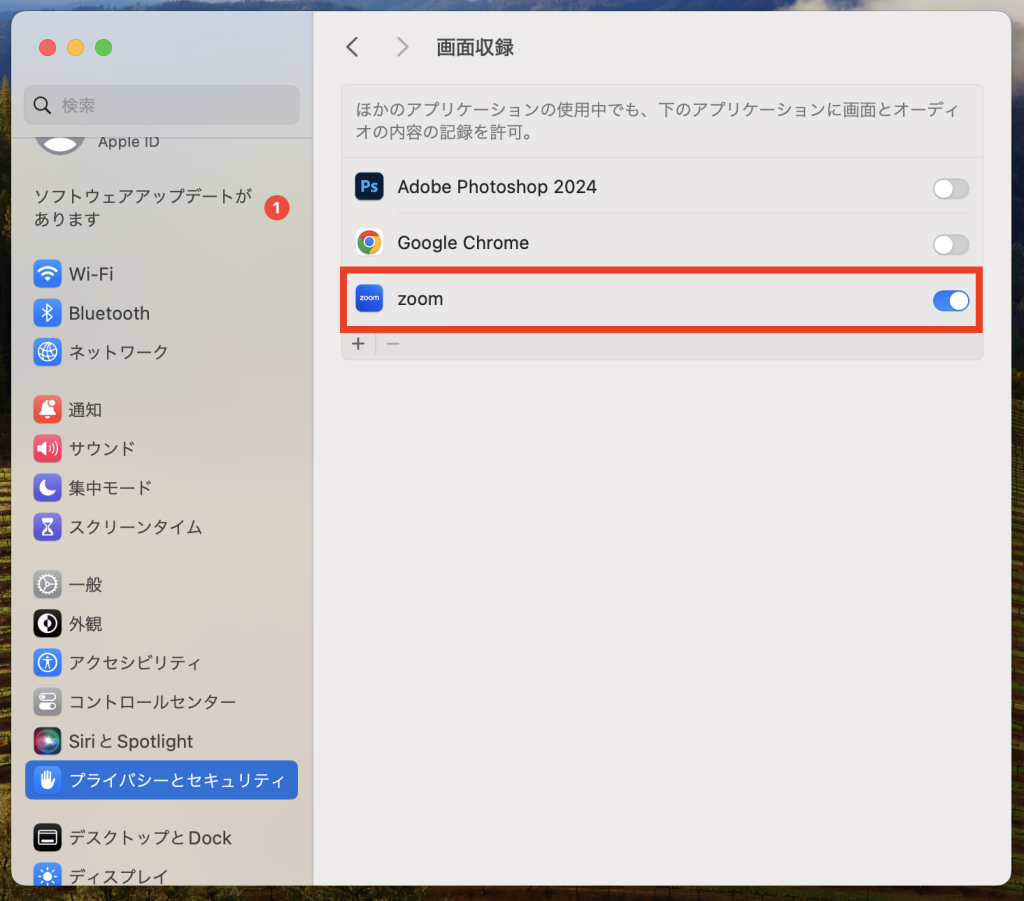
デバイス設定で画面共有を許可していないから
Windowsの場合
画面共有を押したあとのページが「画面」になっていないから。
この記事では画面共有が出来ないことに対して、MacとWindowsに分けて対処法をお伝えするので、ぜひ参考にしてくださいね。

MacでZoomの画面共有できないときの対処法
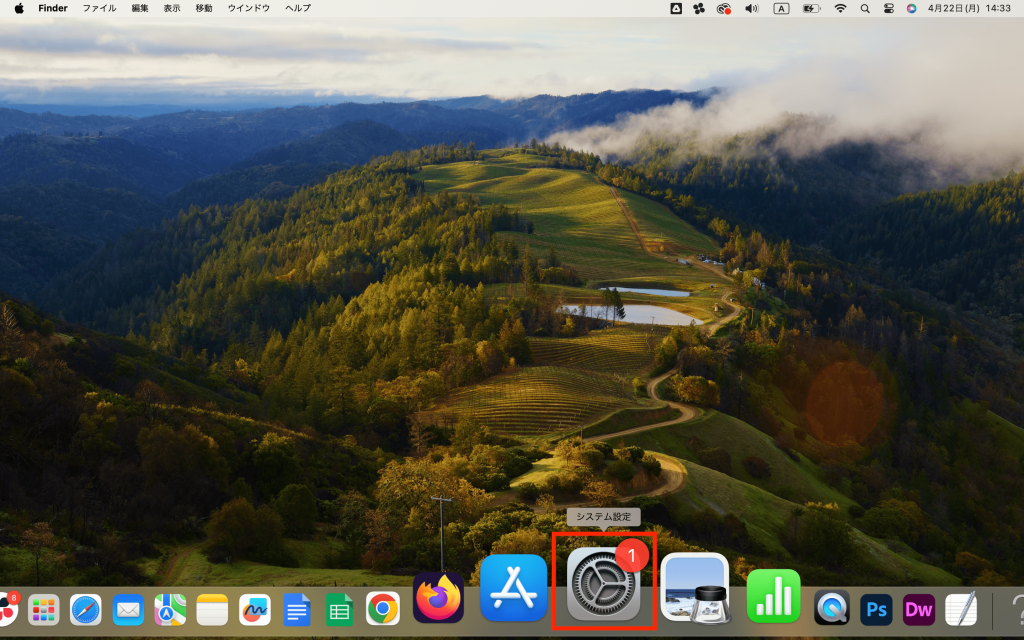
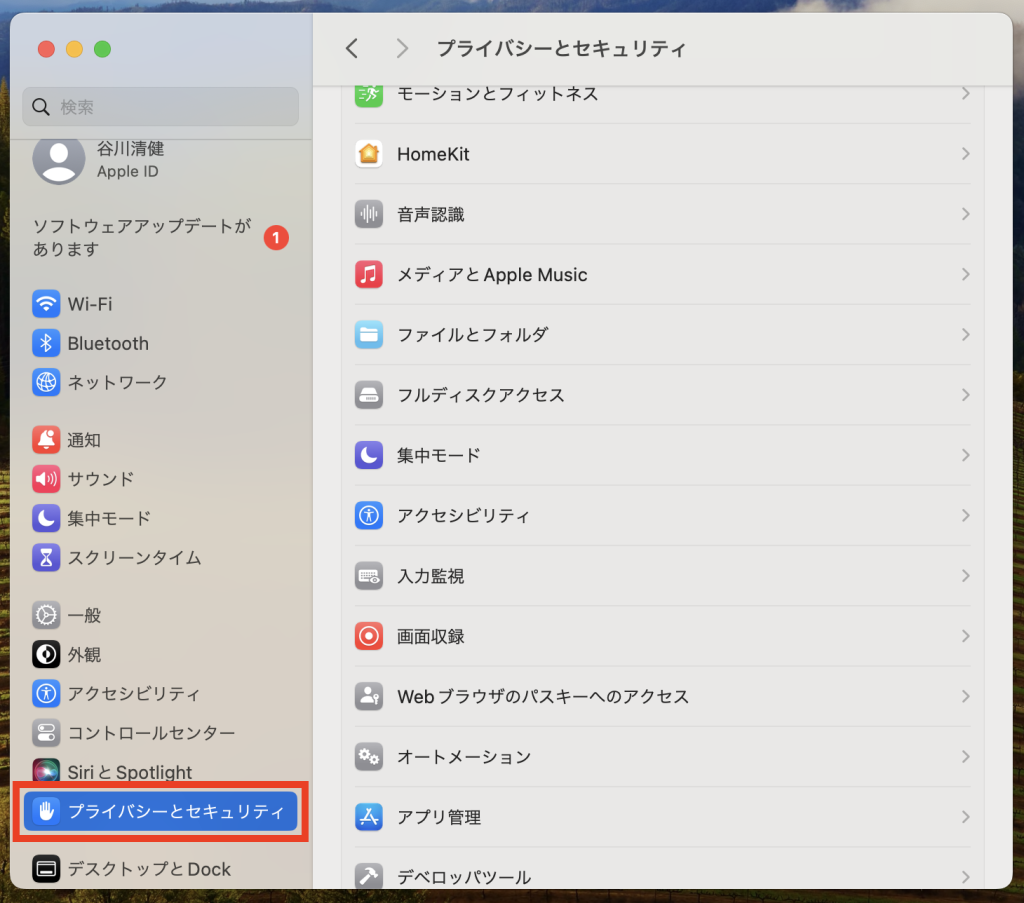
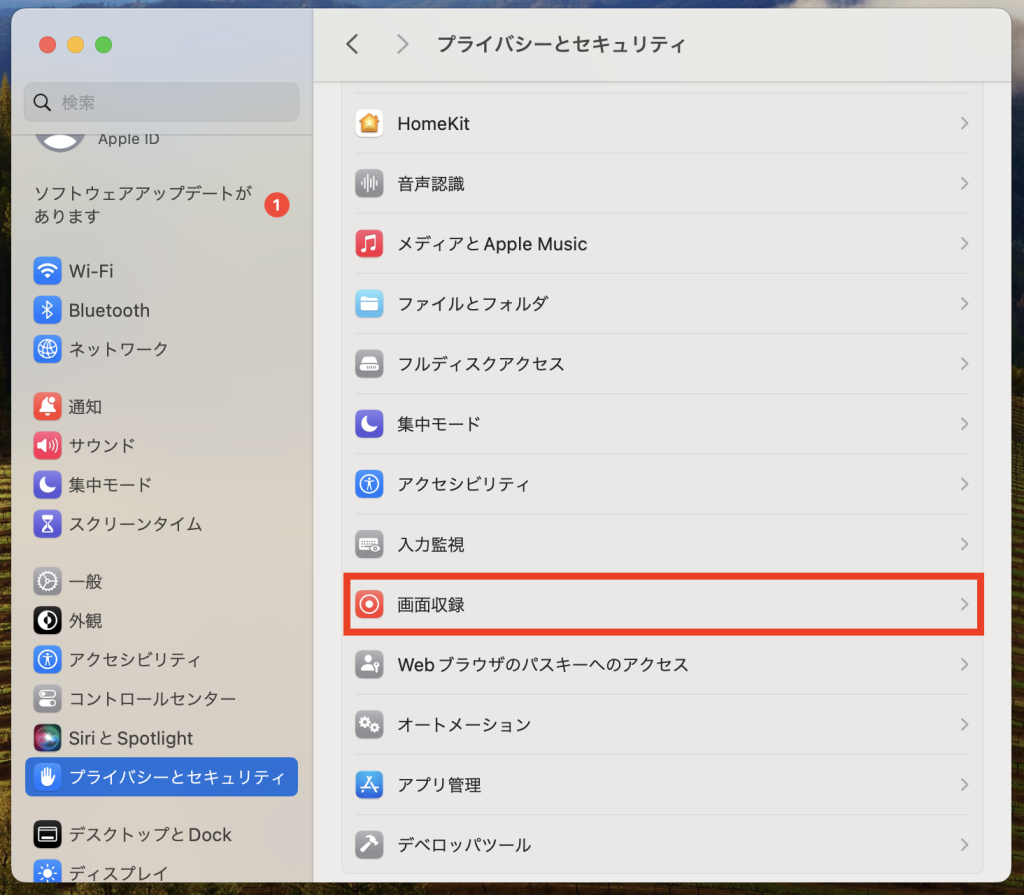
まずは、Macで画面共有ができないとの対処法をお伝えします。対処法はそれほど難しくなく、次の4ステップで出来ます。
STEP
デスクトップの「システム設定」をクリック
STEP
設定の「プライバシーとセキュリティ」をクリック
STEP
プライバシーとセキュリティの「画面収録」をクリック
STEP
Zoomの「オン」にする

Windowsで画面共有ができないときの対処法
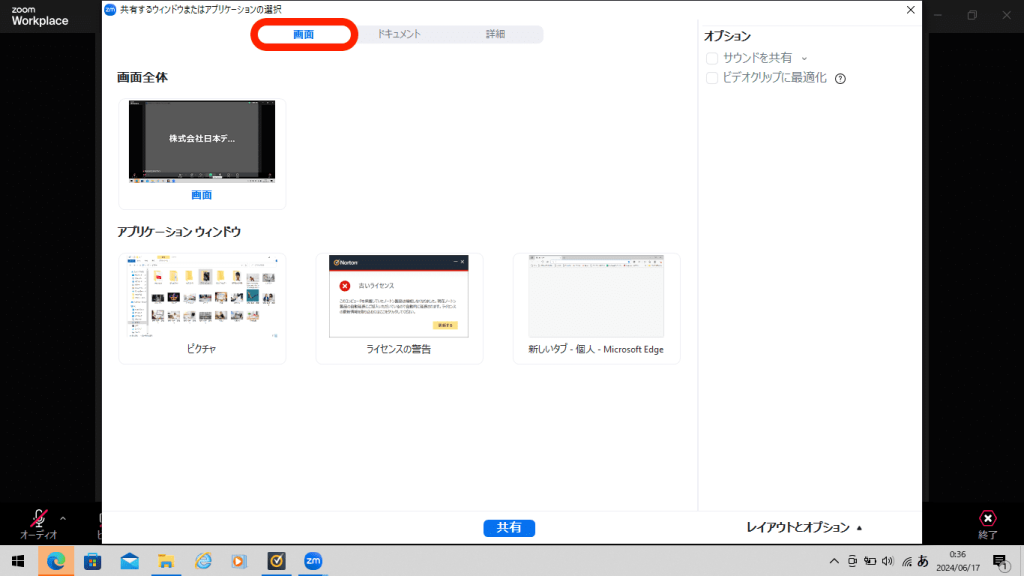
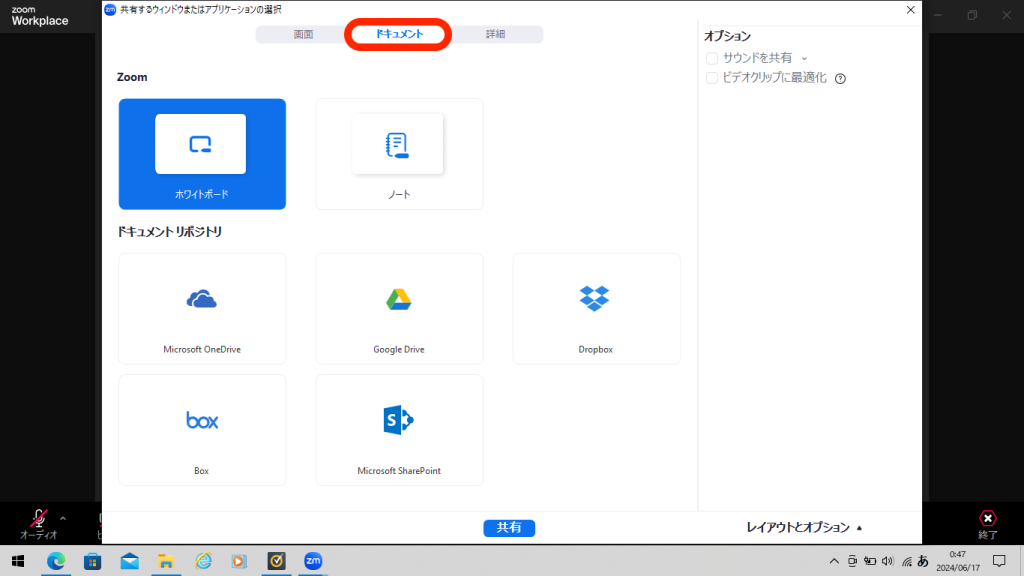
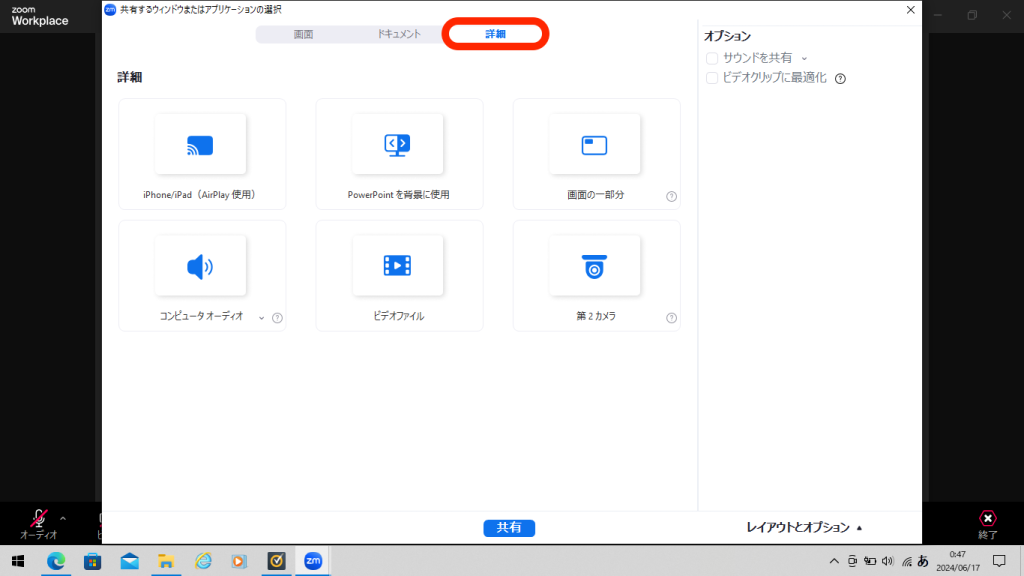
Windowsで画面共有できない場合は、「画面共有ボタン」を押したあとに出てくるページが「画面」になっているか確認してください。
画面共有ができる状態
▼「画面」のタブになっている
画面共有ができない状態
▼「ドキュメント」のタブになっている
▼「詳細」のタブになっている
まとめ
今回は画面共有ができないときの対処法をMacとWindowsそれぞれでご紹介しました。
画面共有ができないときの対処法は次のようになります。
Macの場合
Mac本体の設定でZoomの画面収録をオンにする
Windowsの場合
画面共有時のタブを「画面」にする
それぞれこの手順で操作すれば、画面共有ができるようになるのでぜひ参考にしてくださいね。