デザインやイラストに少し興味が出てくると、イラストレーターという言葉を目にする場面が増えてきます。
名前は知っていても、実際の中身まではわからないままという方も多いかもしれません。
本記事では、初心者の方向けにイラストレーターの基本をわかりやすくまとめています。
初めて触れる方がつまずきやすい点も意識しながら、全体を紹介します。
ぜひ、参考にしてみてください。
イラストレーター(Adobe Illustrator)とはどんなソフト?

イラストレーター(Adobe Illustrator)は、文字や図形、イラストを作成できるデザインソフトです。
印刷物からWEBデザインまで幅広く使われており、多くのデザイン制作会社で標準的に採用されています。
形や線をもとにデータを作る仕組みのため、見た目をきれいに保ったまま編集できます。
名前は聞いたことがあっても、どのような役割を持つソフトなのかまで理解できていない方も少なくありません。
ここでは、イラストレーターの全体像をつかめるよう、2つの概要を中心に紹介します
- イラストレーターでできること
- フォトショップ(Photoshop)との違いと使い分け
まずは全体のイメージをつかむところから見ていきましょう。
イラストレーターで出来ること
イラストレーター(Adobe Illustrator)は、デザイン制作に必要なさまざまな成果物を作成できるソフトです。
形や配置を細かく調整しながら仕上げられるため、見た目の正確さや統一感が求められる制作に向いています。
例えば、企業やサービスのロゴ制作では、拡大縮小しても形が崩れにくく、線幅や配置を揃えやすいため、Illustratorでの作成が向いています。
イラスト制作では、線や色を整理しながら、シンプルでわかりやすい表現が可能です。
名刺やチラシなどの印刷物では、文字組みやレイアウトを整えやすく、完成形をイメージしながら作業できます。
また、Webデザイン用のバナーやパーツ作成、パッケージやラベルなど、形やサイズが決まっている制作物にも対応できます。
用途に合わせてデータを作れる点が、イラストレーターの強みです。
フォトショップ(Photoshop)との違いと使い分け
イラストレーター(Adobe Illustrator)とフォトショップ(Adobe Photoshop)は、どちらもデザイン制作でよく使われるソフトですが、得意とする作業内容が異なります。
イラストレーターは、形やレイアウトを整える制作に向いており、ロゴや名刺など、正確さが求められるデザインで力を発揮します。
一方、フォトショップは写真の加工や色味の調整など、画像編集を中心とした作業に最適です。
制作物の目的に合わせて使い分けることで、作業効率が高まり、仕上がりの質も安定します。
実務では、Photoshopで写真を調整し、Illustratorで文字やレイアウトを作成するといった形で、両方のツールを併用するケースも多く見られます。
| 項目 | イラストレーター | フォトショップ |
|---|---|---|
| 主な用途 | ロゴ・レイアウト制作 | 写真加工・画像編集 |
| 得意な作業 | 文字や図形の配置調整 | 明るさ・色味の補正 |
| 向いている制作物 | 名刺・ロゴ・パッケージ | 写真・バナー画像 |
| 使い分けの考え方 | 形を整えるデザイン | 写真を扱うデザイン |
| 項目 | イラストレーター | フォトショップ |
|---|---|---|
| 主な用途 | ロゴ・レイアウト制作 | 写真加工・画像編集 |
| 得意な作業 | 文字や図形の配置調整 | 明るさ・色味の補正 |
| 向いている制作物 | 名刺・ロゴ・パッケージ | 写真・バナー画像 |
| 使い分けの考え方 | 形を整えるデザイン | 写真を扱うデザイン |
イラストレーターを使い始める前の基礎知識

イラストレーターを使い始める前には、事前に知っておきたい基礎的な考え方があります。
操作方法だけを学ぼうとすると、途中で戸惑いやすくなるため、全体の前提を押さえておくことが大切です。
ここでは、イラストレーターに触れる前に理解しておきたい基礎知識を解説します。
- 新規ファイルの作り方
- ワークスペース(画面)の名称と基本的な見方
基本を押さえることで、その後の理解がスムーズになります。
新規ファイルの作り方
Illustratorでは、最初に新規ファイルを作成します。
用途に合った設定をおこなうことで、作業効率が大きく変わります。
基本操作はシンプルですが、初期設定が重要です。
- 「ファイル」から「新規」を選択します。
- 起動直後のスタート画面から選ぶ方法もあります。
- 用途に近いプリセットを選択します。
- 印刷用、Web用、モバイル用が用意されています。
- アートボードのサイズを設定します。
- A4や名刺サイズなど、目的に合わせて指定します。
- カラーモードを確認します。
- 印刷はCMYK、WEBはRGBが基本です。
- 解像度と単位を確認します。
- px、mm、ptなど、作業内容に合わせて選びます。
設定後に「作成」を押すと、作業画面が開きます。
最初に設定を整えることで、修正の手間を減らせます。
ワークスペース(画面)の名称と基本的な見方
Illustratorを開くと、いくつかのエリアに分かれた画面が表示されます。
最初は少し難しそうに見えますが、よく使う場所は限られています。
基本的な名称と役割を押さえることで、操作に慣れやすくなるでしょう。
画面を構成する主なパーツは次のとおりです。
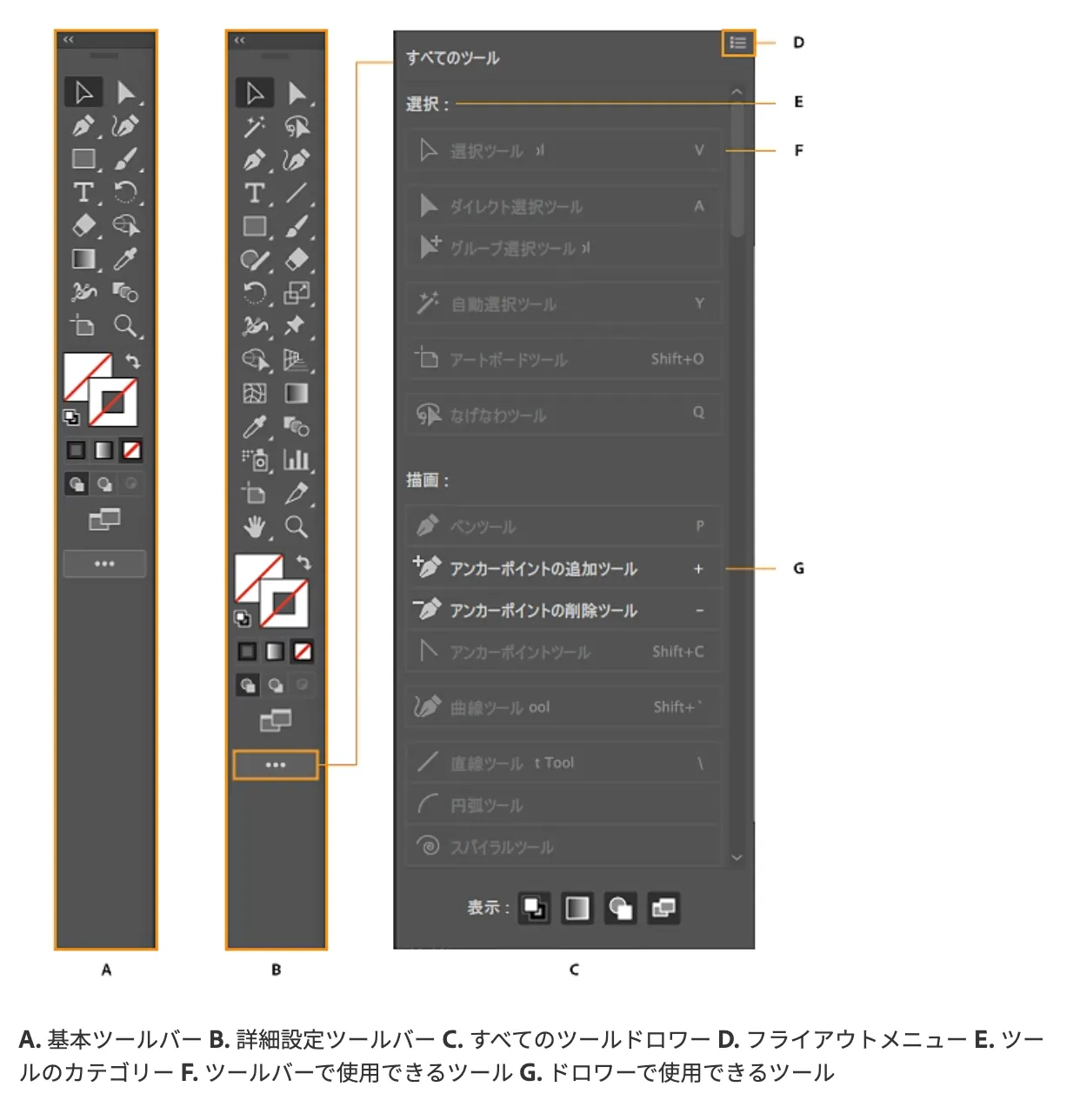
①ツールバー(画面左側)
出典:adobe
図形を描く、文字を入力するなどの操作をおこないます。
作業を始めるときに最もよく使う場所です。
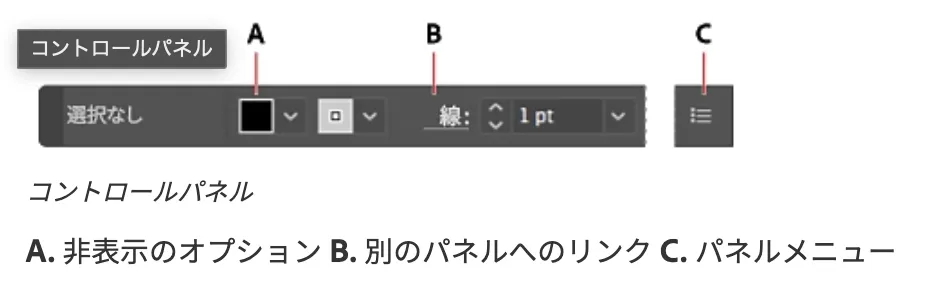
②コントロールパネル(画面上部)
出典:adobe
選択中の内容に合わせて表示が変わります。
サイズや色、配置の調整を素早くおこなえます。
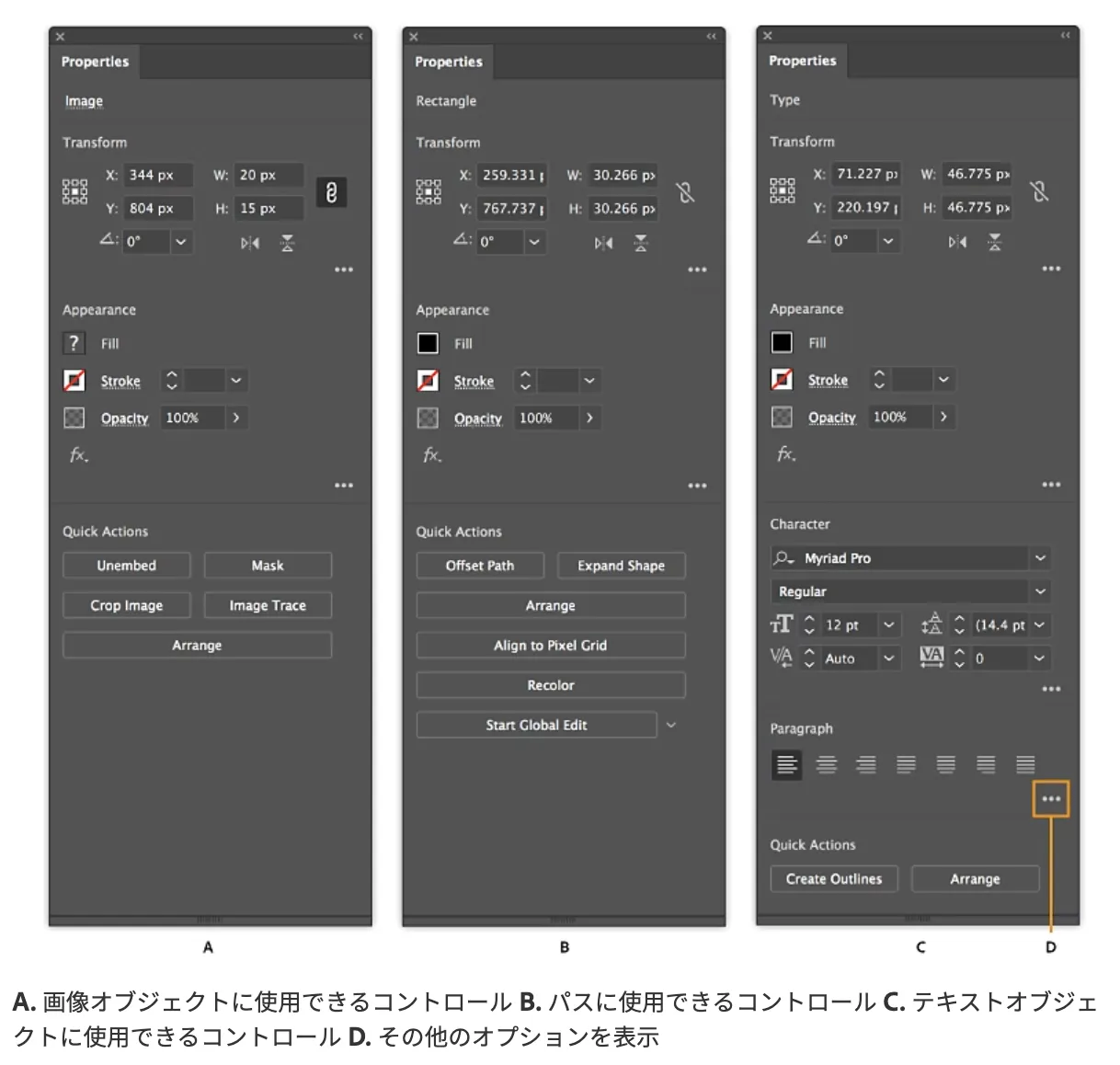
③プロパティパネル(画面右側)
出典:adobe
必要な設定が整理されて表示されます。
初心者でも扱いやすい構成になっています。
④アートボード(画面中央)
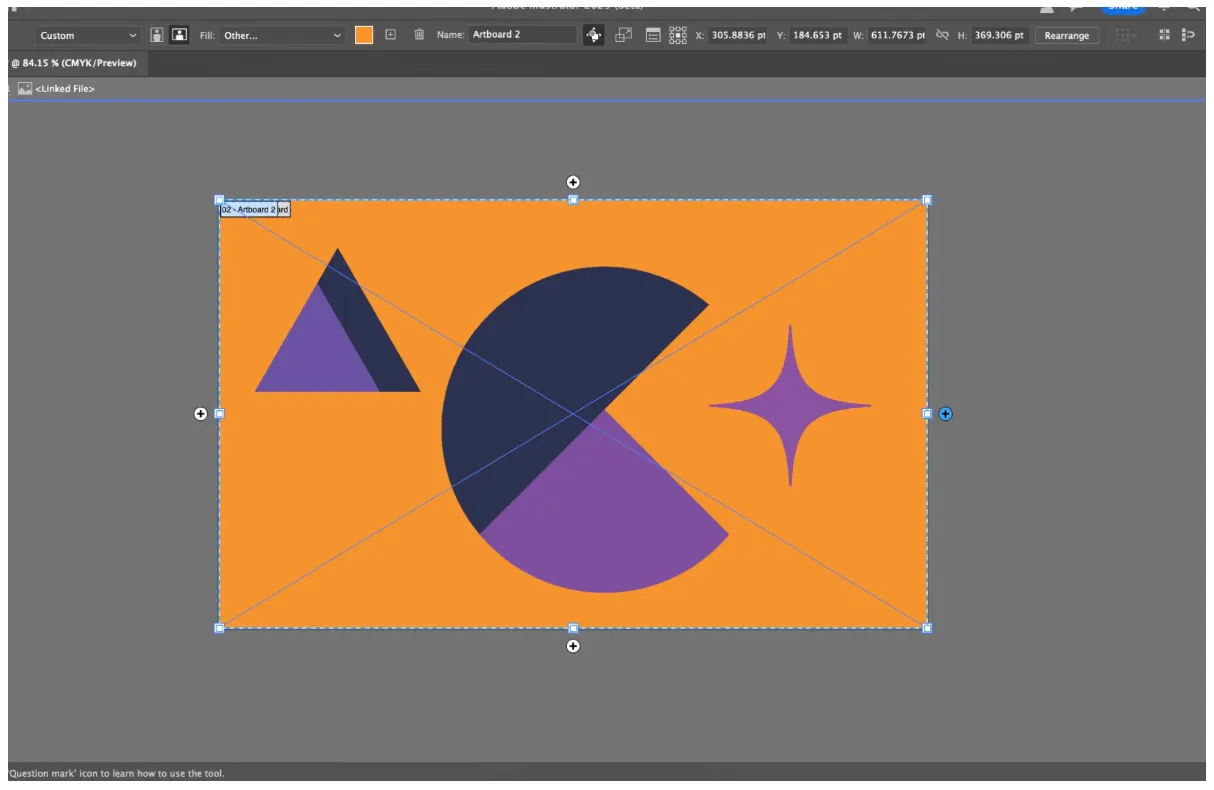
出典:adobe
実際にデザインを作成する作業スペースです。
印刷物やWeb画像の仕上がり範囲を表します。
各名称を意識しながら使うと、操作がスムーズになります。
【お知らせ】
まずは無料でWEBデザインを学びませんか?
デザインに少しだけ興味がある方に向けて、豪華な無料プレゼントを用意しました。
✔️ WEBデザイン20レッスン
✔️ WEBデザイナータイプ診断
✔️ 60分でバナーが作れるレッスン動画
✔️ 月収3万円が叶う!副業ロードマップ
✔️月100万稼いだデザイナーによる特別動画講座
初心者が最初に覚えるべき基本ツール

Illustratorには多くのツールが用意されています。
ここでは、最初に覚えておきたい基本ツールを紹介します。
- 選択ツール・ダイレクト選択ツール
- 長方形ツール・楕円形ツール
- ペンツール
- 文字ツールとアウトライン化
- 色(塗り・線)の設定とグラデーション
よく使うツールを知ることで、作業が進めやすくなります。
選択ツール・ダイレクト選択ツール

出典:adobe
Illustratorには、似ているようで役割が異なる「選択ツール」と「ダイレクト選択ツール」があります。
違いを理解すると、操作の迷いが減ります。
選択ツール
オブジェクト全体を扱うためのツールです。
図形や文字をクリックすると、まとめて選択されます。
移動、拡大縮小、回転などをおこなうときに使います。
レイアウトを整える場面でよく使用します。
ダイレクト選択ツール
形を細かく調整するツールです。
画像では、ヨットの帆の一部だけが選択されています。
白い四角がアンカーポイントです。
青い線はパスと呼ばれる輪郭を表します。
ダイレクト選択ツールを使うと、特定のアンカーポイントや線だけを動かせます。
アンカーポイントをドラッグすると、帆のカーブだけを自然に変形できます。
長方形ツール・楕円形ツール
長方形ツールと楕円形ツールは、図形作成の基本となるツールです。
Illustratorでデザインを始める際、最初に使うことが多くあります。
シンプルな操作で形を作れるため、初心者でも扱いやすいです。
長方形ツール
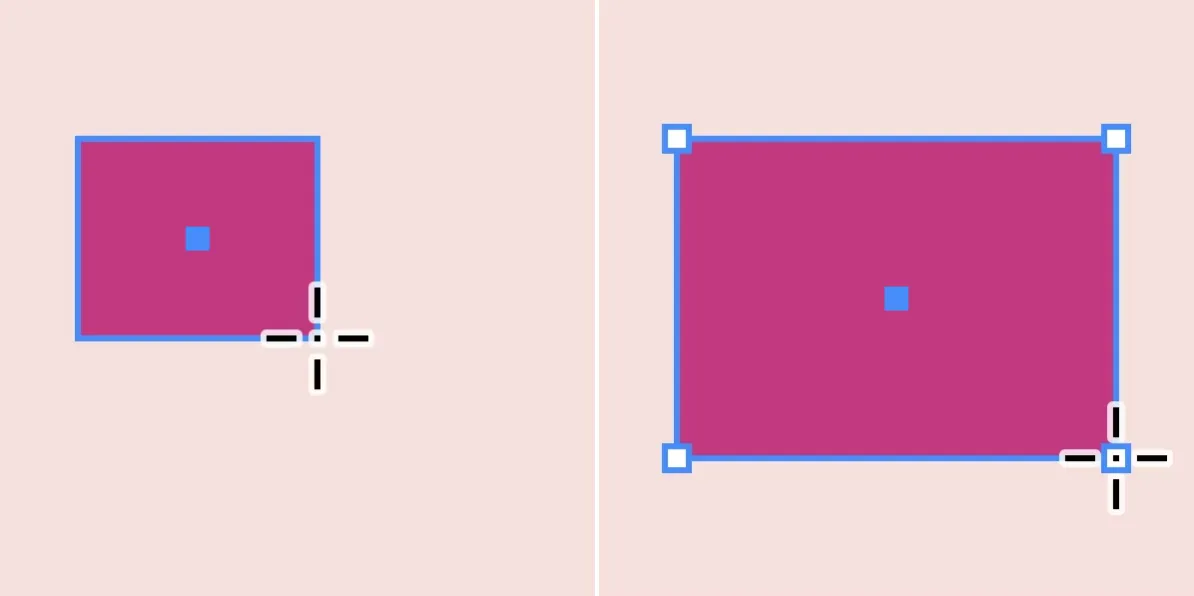
出典:adobe
四角い図形を作成します。
ドラッグするだけで、自由なサイズの長方形を描けます。
Shiftキーを押しながら操作すると、正方形へ。
ボタンや背景、枠線の作成によく使われます。
楕円形ツール
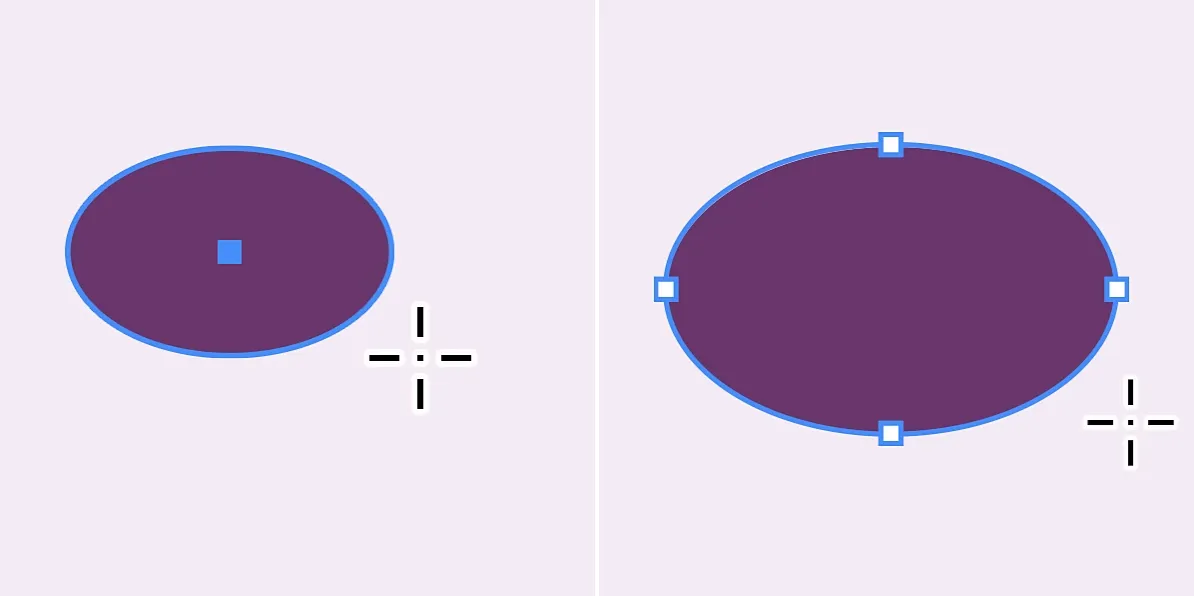
出典:adobe
丸や楕円を作成するためのツールです。
ドラッグして形を描く点は、長方形ツールと同じです。
Shiftキーを押すと、きれいな円を作れます。
アイコンや装飾のベースとして活躍するでしょう。
ペンツール
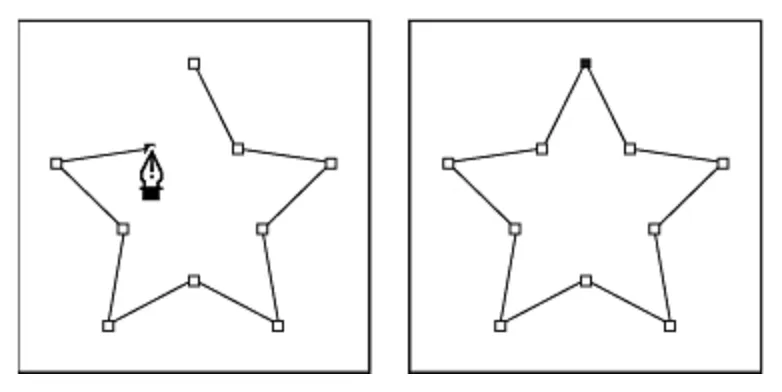
出典:adobe
ペンツールは、Illustratorのなかでも少し難しく感じやすいツールです。
ただし、使い方を理解すると表現の幅が大きく広がります。
自由な線や形を作りたいときに欠かせません。
ペンツールは、クリックして点を打ちながら線を描きます。
この点は「アンカーポイント」と呼ばれます。
点と点を直線でつなぐことで、角のある形を作成可能。
クリックしたままドラッグすると、曲線を描けます。
このときに出る線は「ハンドル」です。
ハンドルの動きで、カーブの強さを調整できます。
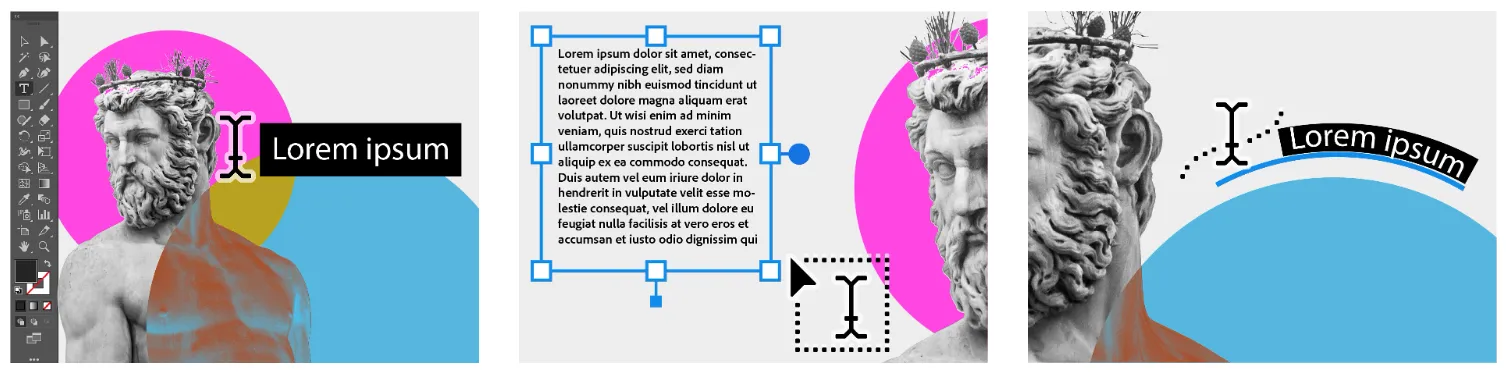
文字ツールとアウトライン化
出典:adobe
文字ツールは、Illustratorで文字を入力するときに使います。
タイトルや説明文を入れる場面で、よく使うツールです。
クリックすると、すぐに文字が入力できる状態になります。
文字ツールでは、フォントや文字サイズを簡単に変更可能です。
行間や文字の間隔も調整でき、読みやすさを整えられます。
入力した文字は、あとから内容を修正できます。
アウトライン化は、文字を図形に変える操作です。
フォントが相手の環境にない場合でも、形が崩れません。
文字が線と面のデータとして扱われるようになります。
印刷用データや入稿データでは、アウトライン化が必要です。
注意点として、アウトライン化した文字は、打ち直しや修正ができなくなります。
作業の最後におこなうことをおすすめします。
色(塗り・線)の設定とグラデーション

出典:adobe
Illustratorでデザインを進めるうえで、色の設定は欠かせません。
まずは基本となる「塗り・線」と、表現を広げる「グラデーション」を理解することが大切です。
色(塗り・線)の設定
塗りは、図形や文字の内側に付く色です。
線は、輪郭部分の色や太さを指します。
ツールバーやプロパティパネルから切り替えて設定できます。
スウォッチを使うと、色選びがスムーズになるでしょう。
基本操作を覚えることで、迷わず作業できます。
グラデーション
グラデーションは、色がなめらかに変化する表現です。
単色よりも、やわらかさや奥行きを出せます。
グラデーションパネルで色の流れや方向を調整します。
最初はシンプルな配色から試すと安心です。
イラストレーターの価格・プランと無料で使う方法

Illustratorを使ってみたいと思ったとき、まず気になるのが料金や利用方法です。
ここでは、Illustratorの価格やプラン、無料で試せる方法について詳しく紹介します。
- 「買い切り版」は終了。現在はサブスクリプションのみ
- 【料金一覧】単体プランとコンプリートプランの選び方
- 7日間の無料体験版を活用する方法
- 類似の無料ソフトとIllustratorの違い
自分に合った始め方を考える参考にしてみてください。
「買い切り版」は終了。現在はサブスクリプションのみ
現在、Illustratorには買い切り版は用意されていません。
以前はCSシリーズとして、買い切りで使える時期もありました。
現在は、Creative Cloud(CC)版のみの提供となっています。
Illustratorは、Adobe Creative Cloudに含まれるソフトです。
Creative Cloudとは、Adobe社が提供しているソフトをまとめて使えるサブスクリプションサービスです。
サブスクリプション版では、定期的に料金を支払って利用可能です。
新しい機能や改善が、順次反映される点が特長です。
必要に応じて、過去のバージョンを使うこともできます。
また、1つの契約で2台までインストールできます。
自宅と作業用パソコンで使い分けたい場合にも便利です。
初期費用を抑えて始めやすい点も、初心者には安心でしょう。
【料金一覧】単体プランとコンプリートプランの選び方
Illustratorには、単体プランとCCコンプリートプランの2種類があります。
まずは、価格差を把握しておくと選びやすくなるでしょう。
料金の目安(年間プラン・月々払い)
| プラン名 | 月額料金(税込) | 内容 |
|---|---|---|
| Illustrator単体 | 3,280円/月 | Illustratorのみ |
| CCコンプリートプラン | 9,080円/月 | 全Adobeアプリ利用可 |
| プラン名 | 月額料金(税込) | 内容 |
|---|---|---|
| Illustrator単体 | 3,280円/月 | Illustratorのみ |
| CCコンプリートプラン | 9,080円/月 | 全Adobeアプリ利用可 |
※2026年1月時点の目安
※セール時は、上記金額が半額程度になる場合があります。
- Illustratorだけを使いたい方
- ロゴやイラスト作成が目的の方
- まずは費用を抑えて始めたい方
操作を覚える段階では、単体プランでも十分です。
- Photoshopなども使う予定がある方
- WEBや印刷物を幅広く制作したい方
- 将来的に仕事で使う可能性がある方
複数ソフトを使う場合は、結果的に割安になります。
7日間の無料体験版を活用する方法
Illustratorは、公式サイトから7日間の無料体験版を利用できます。
購入前に操作感を確認できるため、初心者にはおすすめです。
まず、Adobe公式サイトにアクセスしましょう。
Illustratorのページを開き、「無料で始める」を選択します。
その後、Adobe IDでログインします。
IDを持っていない場合でも、その場で作成可能です。
申し込みが完了すると、ソフトのダウンロードが始まります。
インストール後は、有料版と同じ機能を使用できます。
体験期間中に解約すれば、料金は発生しません。
操作に慣れる時間として活用すると安心です。
類似の無料ソフトとIllustratorの違い
Illustratorの代わりとして、無料のデザインソフトを検討する方もいます。
代表的なものにInkscapeなどがあります。
ただし、使い勝手や対応範囲には違いがあります。
以下は、無料ソフトとIllustratorの主な違いです。
| 比較項目 | Illustrator | 無料ソフト(Inkscapeなど) |
|---|---|---|
| 料金 | 有料(サブスク) | 無料 |
| 操作性 | 直感的で安定 | 慣れが必要な場合あり |
| 機能 | 商用・業務向けに充実 | 基本機能が中心 |
| 入稿対応 | 印刷・制作現場で標準 | 対応できない場合あり |
| サポート | 公式サポートあり | 基本的になし |
| 比較項目 | Illustrator | 無料ソフト(Inkscapeなど) |
|---|---|---|
| 料金 | 有料(サブスク) | 無料 |
| 操作性 | 直感的で安定 | 慣れが必要な場合あり |
| 機能 | 商用・業務向けに充実 | 基本機能が中心 |
| 入稿対応 | 印刷・制作現場で標準 | 対応できない場合あり |
| サポート | 公式サポートあり | 基本的になし |
無料ソフトは、趣味や練習には十分です。
一方、仕事や本格的な制作では、Illustratorが安心です。
イラストレーターの習得で挫折しないために

Illustratorは便利な反面、独学だと難しく感じやすいソフトです。
操作は覚えたのに、何を作ればいいかわからなくなることもあります。
そのまま使わなくなってしまう方も少なくありません。
そのため、スクールやセミナーを活用する方法もおすすめです。
学ぶ順番や目的が明確になり、迷いにくくなるでしょう。
まとめ
Illustratorは、できることが多い分、最初につまずきやすいソフトです。
この記事では、初心者が知っておきたい基本操作や料金の仕組みを中心に紹介しました。
いきなり完璧を目指す必要はありません。
無料体験で操作に慣れ、必要に応じて学び方を見直すことが大切です。
環境を整えることで、無理なく続けやすくなりますので、ぜひ挑戦してみてください。