

この20レッスンは、
✅テキスト
✅音声
で学べるようになっています!
そしてぜひ見ていただいて、
アウトプットもしていただけたら、
より身につくと思います!
━━━━━━━━━━━━━━━━
音声はこちらから🔻(家事しながらでもOK)
https://gift.japan-design.jp/audio/fzGi3C4JsEXV
━━━━━━━━━━━━━━━━
LESSON07では、14日で案件受注できた話をしましたね。
「でも実際、バナーってどうやって作るの?」
今回はその具体的な中身をお見せします。
初めてバナーを作る方でも
「あ、これならできそう」と感じてもらえたら嬉しいです。
バナーは「何枚かの素材を重ねたもの」
まず、バナーの正体をお伝えしますね。
バナーは、一見すると1枚の画像に見えます。

でも実際は、複数の素材を重ねて作られたものなんです。
ハロウィンのバナーを例に挙げると、わかりやすいと思います。
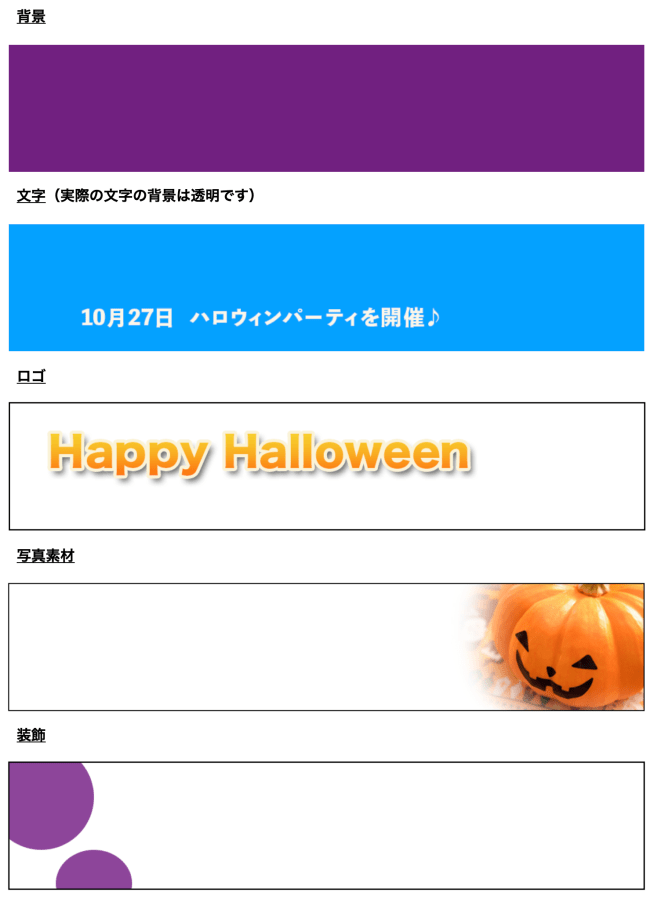
① 背景:紫一色の画像
② 文字:「10月27日 ハロウィンパーティを開催♪」
③ 装飾文字:Happy Halloween
④ 写真素材:かぼちゃの画像
⑤ 図形:紫の丸ふたつ
この5枚を重ね合わせると、1枚のバナーが完成します。
「えっ、これだけ?」と思いましたよね?
はい、そうなんです、これだけです!
「レイヤー」という考え方
Photoshopでは、この重なった1枚1枚のことをレイヤー(layer)と呼びます。
「層」という意味で、何枚も重ねて1つの作品ができているイメージです。
最初は少し戸惑うかもしれませんが、
「背景・素材・文字・図形を別々に管理できる」と思えば、むしろ使いやすい仕組みです。
1つずつ丁寧に見ていけば、必ず使いこなせるようになります。
「全部覚えよう」としないことが大事
Photoshopを挫折してしまう方に共通することがあります。
本屋さんで分厚い参考書を買って、1ページ目から全部読もうとすること。
これ、必要ありません。
WEBデザイナーとして仕事をするために使う機能は、Photoshop全機能のうちごく一部です。
必要な機能だけ使えれば、プロの仕事ができます。
参考書の残りは、しばらく無視していいんですよね。
売れるバナーの設計図
バナーを作る前に、「設計図」を先に決めておくことが大事です。
プロのデザイナーも必ず、手を動かす前に方向性を決めています。
① ゴールを決める
このバナーを見た人に何をしてほしいか。クリックしてほしい?
商品を買ってほしい?ゴールが決まると、何を一番目立たせるかが自然と見えてきます。
② メインメッセージを1つ決める
バナーの中心に置く「一番伝えたいこと」は1つだけ。
あれもこれも入れようとすると、何も伝わらないバナーになってしまいます。
③ 素材を集める
写真・イラスト・アイコンはすべて素材サイトから探せます。
自分で描く必要はまったくありません。
「○○ 素材 無料 商用利用可」で検索すれば、使えるものがたくさん見つかります。
④ レイアウトを決める
素材をどこに配置し、文字をどこに置くかを決めます。
左寄せ・中央・右寄せ、どのパターンが一番見やすいか試してみましょう。
⑤ 配色を決める
全体の色を2〜3色に絞ります。
色が多すぎると印象が散漫になりますよ。
「メインカラー・サブカラー・アクセントカラー」の3色が基本です。
設計図があると、迷わずに作れる
「何となく作り始めて、途中でどうしたらいいかわからなくなった」という方は、
設計図なしで作り始めているケースがほとんどです。
設計図を先に決めておくと、Photoshopを開いてから迷う時間がぐっと減ります。
デザインツールの使い方よりも、この「設計の考え方」の方がずっと大切なんですよね。
次のLESSON09では、「20連敗から逆転内定 ポートフォリオ戦略」をお伝えしますね。
就職・転職活動でどんなポートフォリオを作ればいいのか、具体的に踏み込んでいきます。
続きのLESSON09は、下の画像をタップして進んでください。


▼今までのレッスンはこちら
LESSON01:[未経験でも収益化できるWEBデザイナーの仕事]
LESSON02:[9割が遠回りしているデザイン習得最短ルート]
LESSON03:[プログラミング不要・案件が取れる人の共通点]
LESSON04:[45日でプロ水準に到達する学習ロードマップ]
LESSON05:[センスより大切な〇〇力を暴露]
LESSON06:[絵が描けなくてもデザインで稼げる理由]
LESSON07:[未経験からわずか〇〇日で案件獲得のウラ側]
