
Photoshopのショートカットキーを使って作業効率を上げたくても、「どのキーを押せばいいのかわからない」と悩んだことはありませんか?
実際に、よく使うショートカットキーでも操作が思い出せず、結局メニューから探すというケースも少なくありません。
この記事では、初心者でもすぐに使える基本のショートカットキーから、知っていると差がつく応用操作までわかりやすく解説しています。
さらに、自分用にカスタマイズする方法やトラブル対処法もまとめているので、作業効率を一気に上げたい方はぜひ参考にしてください。
なお、こちらの動画では、WEBデザイン初心者必見のショートカットキーを操作画面を見ながら把握できるので、あわせてご覧ください。
【初心者向け】Photoshopで覚えておきたいショートカットキー47選

Photoshopのショートカットキーを使いこなせるようになると、作業スピードは一気に上がります。
特に、基本操作やよく使う機能を押さえておくだけでも、日々の作業がぐっと快適になるでしょう。
ここでは、初心者がまず覚えておきたいPhotoshopのショートカットキーをカテゴリーごとにわかりやすく紹介します。
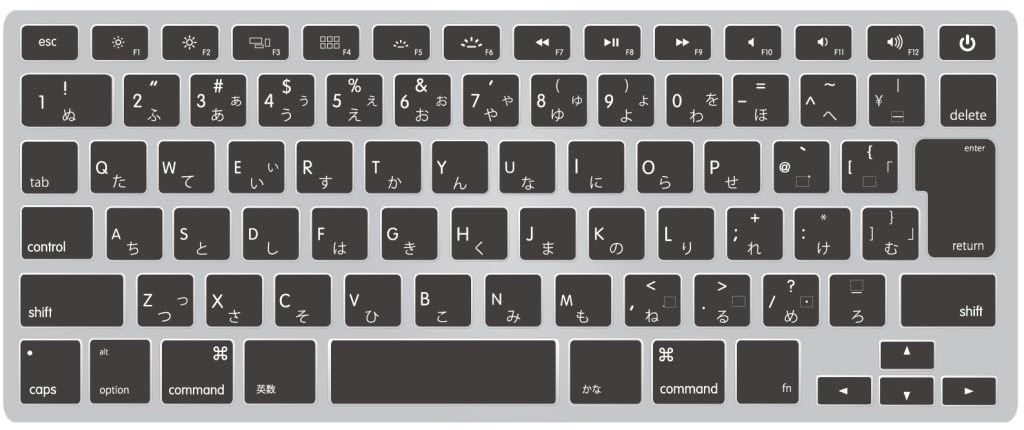
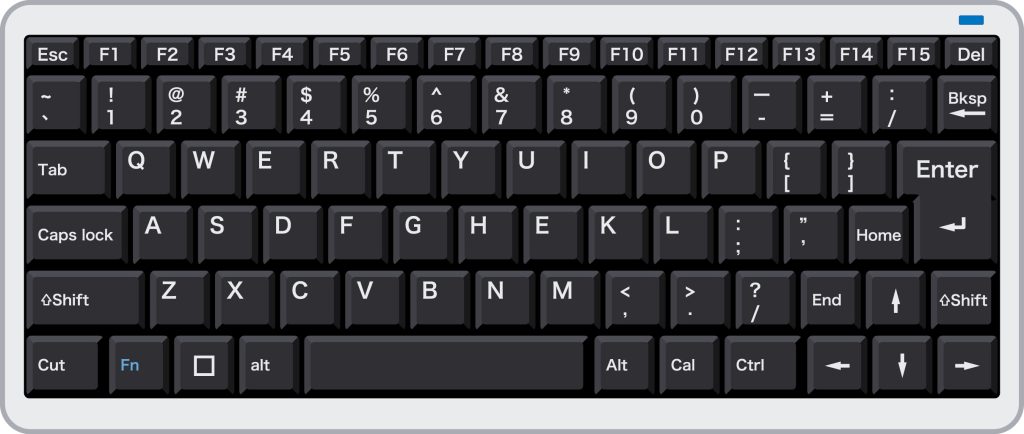
また、MacとWindowsでキーが異なるため、OSに合わせて事前に確認しておきましょう。
▼Macのキーボード配列
▼Windowsのキーボード配列
基本操作のショートカットキー
まずは、使用頻度が高い、基本操作のショートカットキーから覚えていきましょう。
よく使う操作をショートカットで行えるようになるだけで、手間が減り、作業全体のスピードが大きく変わります。
| 機能 | Mac | Windows |
|---|---|---|
| コピー | Command + C | Ctrl + C |
| ペースト | Command + V | Ctrl + V |
| カット | Command + X | Ctrl + X |
| 戻る | Command + Z | Ctrl + Z |
| やり直し | Command + Shift + Z | Ctrl + Shift + Z |
| 保存 | Command + S | Ctrl + S |
| 自由変形 | Command + T | Ctrl + T |
| 環境設定 | Command + K | Ctrl + K |
| 機能 | Mac | Windows |
|---|---|---|
| コピー | Command + C | Ctrl + C |
| ペースト | Command + V | Ctrl + V |
| カット | Command + X | Ctrl + X |
| 戻る | Command + Z | Ctrl + Z |
| やり直し | Command + Shift + Z | Ctrl + Shift + Z |
| 保存 | Command + S | Ctrl + S |
| 自由変形 | Command + T | Ctrl + T |
| 環境設定 | Command + K | Ctrl + K |
レイヤー操作でよく使うショートカットキー
続いて、レイヤー操作でよく使うショートカットキーを確認していきましょう。
レイヤー操作のショートカットキーを覚えると、要素の追加や整理がスムーズになり、作業効率を大きく向上できます。
| 機能 | Mac | Windows |
|---|---|---|
| 新規レイヤーを追加 | Command + Shift + N | Ctrl + Shift + N |
| レイヤーを複製 | Command + J | Ctrl + J |
| 表示レイヤーを結合 | Command + Shift + E | Ctrl + Shift + E |
| 下のレイヤーと結合 | Command + E | Ctrl + E |
| グループ化 | Command + G | Ctrl + G |
| レイヤーをロック/解除 | / | / |
| 機能 | Mac | Windows |
|---|---|---|
| 新規レイヤーを追加 | Command + Shift + N | Ctrl + Shift + N |
| レイヤーを複製 | Command + J | Ctrl + J |
| 表示レイヤーを結合 | Command + Shift + E | Ctrl + Shift + E |
| 下のレイヤーと結合 | Command + E | Ctrl + E |
| グループ化 | Command + G | Ctrl + G |
| レイヤーをロック/解除 | / | / |
文字入力で効率を上げるショートカットキー
次は、文字入力で効率を上げるショートカットキーをご紹介します。
文字入力に関するショートカットキーを覚えると、フォントやサイズの調整、入力の確定などをスムーズに行えるようになります。
| 機能 | Mac | Windows |
|---|---|---|
| フォントサイズを変更 | Command + Shift + 「<」or「>」 | Ctrl + Shift + 「<」or「>」 |
| 単語単位でカーソル移動 | Command +「←」or「→」 | Ctrl +「←」or「→」 |
| 字間を調整 | Option + 「←」or「→」 | Alt + 「←」or「→」 |
| 行間を調整 | Option + 「↑」or「↓」 | Alt + 「↑」or「↓」 |
| 文字の左揃え | Command + Shift + L | Ctrl + Shift + L |
| 文字の中央揃え | Command + Shift + C | Ctrl + Shift + C |
| 文字の右揃え | Command + Shift + R | Ctrl + Shift + R |
| 文字の選択解除 | esc | esc |
| 機能 | Mac | Windows |
|---|---|---|
| フォントサイズを変更 | Command + Shift + 「<」or「>」 | Ctrl + Shift + 「<」or「>」 |
| 単語単位でカーソル移動 | Command +「←」or「→」 | Ctrl +「←」or「→」 |
| 字間を調整 | Option + 「←」or「→」 | Alt + 「←」or「→」 |
| 行間を調整 | Option + 「↑」or「↓」 | Alt + 「↑」or「↓」 |
| 文字の左揃え | Command + Shift + L | Ctrl + Shift + L |
| 文字の中央揃え | Command + Shift + C | Ctrl + Shift + C |
| 文字の右揃え | Command + Shift + R | Ctrl + Shift + R |
| 文字の選択解除 | esc | esc |
選択範囲でおすすめのショートカットキー
選択範囲でおすすめのショートカットキーは、デザインが複雑になってきたときに使用できると非常に便利です。
以下の表でご紹介するショートカットキーは使用頻度が高いため、ぜひ覚えておきましょう。
| 機能 | Mac | Windows |
|---|---|---|
| すべて選択 | Command + A | Ctrl + A |
| 選択解除 | Command + D | Ctrl + D |
| 選択範囲を反転 | Command + Shift + I | Ctrl + Shift + I |
| 選択範囲を追加 | Shift + ドラッグ | Shift + ドラッグ |
| 機能 | Mac | Windows |
|---|---|---|
| すべて選択 | Command + A | Ctrl + A |
| 選択解除 | Command + D | Ctrl + D |
| 選択範囲を反転 | Command + Shift + I | Ctrl + Shift + I |
| 選択範囲を追加 | Shift + ドラッグ | Shift + ドラッグ |
画面表示を調整するショートカットキー
続いて、画面表示を調整できるショートカットキーを把握しておきましょう。
拡大や縮小、移動をスムーズに行えるようになると、作業効率が向上するだけではなく、作業中のストレスも軽減できます。
| 機能 | Mac | Windows |
|---|---|---|
| 拡大 | Command + 「+」 | Ctrl + 「+」 |
| 縮小 | Command + 「−」 | Ctrl + 「−」 |
| 100%表示 | Command + 1 | Ctrl + 1 |
| 全体表示 | Command + 0 | Ctrl + 0 |
| 定規の表示 / 非表示 | Command + R | Ctrl + R |
| 画面移動 | Space | Space |
| 機能 | Mac | Windows |
|---|---|---|
| 拡大 | Command + 「+」 | Ctrl + 「+」 |
| 縮小 | Command + 「−」 | Ctrl + 「−」 |
| 100%表示 | Command + 1 | Ctrl + 1 |
| 全体表示 | Command + 0 | Ctrl + 0 |
| 定規の表示 / 非表示 | Command + R | Ctrl + R |
| 画面移動 | Space | Space |
ツールの切り替えに便利なショートカットキー
ツールの切り替えをショートカットで行うことで、ツールバーから探す手間がなくなり、作業をスムーズに進められます。
多くのツールは1つのキーで切り替えられるため、MacとWindowsどちらでも共通して覚えやすいのが特徴です。
| 機能 | Mac | Windows |
|---|---|---|
| 移動ツール | V | V |
| パス選択ツール | A | A |
| 切り抜きツール | C | C |
| スポイトツール | I | I |
| 文字ツール | T | T |
| ペンツール | P | P |
| 消しゴムツール | E | E |
| グラデーションツール | G | G |
| ブラシツール | B | B |
| 手のひらツール | H | H |
| ズームツール | Z | Z |
| 機能 | Mac | Windows |
|---|---|---|
| 移動ツール | V | V |
| パス選択ツール | A | A |
| 切り抜きツール | C | C |
| スポイトツール | I | I |
| 文字ツール | T | T |
| ペンツール | P | P |
| 消しゴムツール | E | E |
| グラデーションツール | G | G |
| ブラシツール | B | B |
| 手のひらツール | H | H |
| ズームツール | Z | Z |
ファイル操作を簡単にできるショートカットキー
ファイル操作のショートカットキーを覚えておくと、保存や書き出しをすばやく行えるようになります。
作業中の保存忘れを防ぐためにも、基本的な操作は押さえておくのがおすすめです。
| 機能 | Mac | Windows |
|---|---|---|
| 新規作成 | Command + N | Ctrl + N |
| 保存 | Command + S | Ctrl + S |
| 別名で保存 | Command + Shift + S | Ctrl + Shift + S |
| 閉じる | Command + W | Ctrl + W |
| 機能 | Mac | Windows |
|---|---|---|
| 新規作成 | Command + N | Ctrl + N |
| 保存 | Command + S | Ctrl + S |
| 別名で保存 | Command + Shift + S | Ctrl + Shift + S |
| 閉じる | Command + W | Ctrl + W |
知っていると差がつく便利な隠れショートカットキー12選

基本的なショートカットに慣れてきたら、作業スピードや仕上がりに差が出る操作も押さえておきましょう。
ここでは、あまり知られていないものの、使用できると作業効率が大きく変わるショートカットキーを4つの分野ごとにご紹介します。
ブラシ操作を効率化するショートカット
ブラシ操作のショートカットを覚えると、各種設定を素早く調整できるようになり、作業の手を止めずに編集を進められます。
レタッチやイラスト作業を効率化したい場合に、特に押さえておきたい操作です。
| 機能 | Mac | Windows |
|---|---|---|
| ブラシを小さく | [ | [ |
| ブラシを大きく | ] | ] |
| ブラシの硬さを小さく | { | { |
| ブラシの硬さを大きく | } | } |
| 不透明度を変更 | 数字キー(0〜9) | 数字キー(0〜9) |
| 機能 | Mac | Windows |
|---|---|---|
| ブラシを小さく | [ | [ |
| ブラシを大きく | ] | ] |
| ブラシの硬さを小さく | { | { |
| ブラシの硬さを大きく | } | } |
| 不透明度を変更 | 数字キー(0〜9) | 数字キー(0〜9) |
マスクを使いこなすショートカット
マスクとは、画像の一部を隠したり表示したりできる機能のことです。
マスクに関するショートカットを使いこなせるようになると、画像を削除せずに編集できるようになり、修正や調整がしやすくなります。
| 機能 | Mac | Windows |
|---|---|---|
| クリッピングマスクを作成 | Command + Option + G | Ctrl + Alt + G |
| マスクを表示 | Option + クリック | Alt + クリック |
| マスクの有効 / 無効を切り替え | Shift + クリック | Shift + クリック |
| 機能 | Mac | Windows |
|---|---|---|
| クリッピングマスクを作成 | Command + Option + G | Ctrl + Alt + G |
| マスクを表示 | Option + クリック | Alt + クリック |
| マスクの有効 / 無効を切り替え | Shift + クリック | Shift + クリック |
配置・移動を効率化するショートカット
配置や移動に関するショートカットを使うことで、オブジェクトの位置調整を素早く行えるようになります。
細かいズレを整えたり、複数の要素をきれいに配置したい場面で役立つ操作です。
| 機能 | Mac | Windows |
|---|---|---|
| レイヤーを移動 | 矢印キー | 矢印キー |
| レイヤーを前面へ | Command + Shift + ] | Ctrl + Shift + ] |
| レイヤーを背面へ | Command + Shift + [ | Ctrl + Shift + [ |
| 水平・垂直に移動 | Shift + ドラッグ | Shift + ドラッグ |
| 機能 | Mac | Windows |
|---|---|---|
| レイヤーを移動 | 矢印キー | 矢印キー |
| レイヤーを前面へ | Command + Shift + ] | Ctrl + Shift + ] |
| レイヤーを背面へ | Command + Shift + [ | Ctrl + Shift + [ |
| 水平・垂直に移動 | Shift + ドラッグ | Shift + ドラッグ |
Photoshopのショートカットキーを自由にカスタマイズする方法

Photoshopのショートカットキーは、自分の使いやすいように自由にカスタマイズできます。
よく使う機能を割り当てておくことで、作業効率をさらに高めることが可能です。
設定自体は難しくないため、基本操作に慣れてきたらぜひ取り入れてみましょう。
手順1:ショートカット設定を開く
まずは、ショートカットキーの設定画面を開きましょう。
メニューバーの「編集」から「キーボードショートカット」をクリックすると、専用の設定画面が表示されます。
この画面から、現在のショートカットキーの一覧を確認しながら、各機能に対して自由にキーを割り当てていきます。
手順2:変更したい機能を選ぶ
次に、ショートカットキーを変更したい機能を選択します。
設定画面では「アプリケーションメニュー」や「ツール」といった機能が一覧で表示されています。
項目数が多いため、上部の検索窓を使うと目的の機能をすぐに見つけられて便利です。
該当する項目を見つけたら、クリックして選択しましょう。
手順3:キーを設定する
変更したい機能を選択したら、ショートカットキーの入力欄をクリックし、割り当てたいキーを押して設定します。
表示されているショートカットはPhotoshopのデフォルト設定ですが、自分の使いやすいキーに変更することも可能です。
すでに別の機能に割り当てられている場合は警告が表示されるため、内容を確認したうえで上書きするか判断しましょう。
手順4:保存する
キーを入力したら、「ショートカットを追加」をクリックして設定を反映させます。
その後、「OK」を押すことで変更内容が保存されます。
保存を行わずに閉じてしまうと設定が反映されないため、最後まで確認して操作を完了させましょう。
Photoshopのショートカットキーを使う際に覚えておきたいこと

ショートカットキーは一度設定して終わりではなく、トラブルや環境の変化に備えて対策しておくことも大切です。
具体的には、以下の3つの対処法を押さえておきましょう。
- ショートカットキーはバックアップを取っておこう
- 別のパソコンでも使えるように移行しよう
- ショートカットが消えたときは復元しよう
これらの対策を知っておくことで、予期せぬ事態に陥ってもスムーズに対応できます。
ショートカットキーはバックアップを取っておこう
ショートカットキーを設定した後は、初期化やトラブルに備えてバックアップを取っておきましょう。
設定画面の右上にある「保存」ボタンから、現在のショートカット設定をプリセットとして保存できます。
- 「編集」から「キーボードショートカット」を開く
- 右上の「保存」のアイコンをクリックする
- 任意の名前をつけて保存する
保存したファイルはPC内に保存されるため、外部ストレージやクラウドにもコピーしておくと安心です。
別のパソコンでも使えるように移行しよう
保存したショートカットキーは、別のパソコンで読み込むことで、同じ設定を再現できます。
新しい環境でも同じ操作感で作業できるため、効率を落とさずに作業を続けられます。
- バックアップしたショートカット設定を新しいPCにコピー
- 「編集」→「キーボードショートカット」を開く
- 保存したプリセットを選択する
なお、プリセットが表示されない場合は、Photoshopを再起動すると反映されることがあるため、試してみてください。
ショートカットが消えたときは復元しよう
Photoshopでは、頻繁にではありませんが、ショートカットキーが突然使えなくなったり、設定が消えてしまうこともあります。
これはアップデートや環境設定のリセットなどが原因で起こるケースが多いです。
まずは、「編集」→「キーボードショートカット」を開き、保存しているプリセットを選択して復元できるか確認しましょう。
プリセットが表示されない場合は、Photoshopを再起動することで解決するケースもあります。
それでも復元できない場合は、バックアップから再度読み込むか、必要に応じて再設定を行いましょう。
Photoshopのショートカットキーでよくある質問
最後に、Photoshopのショートカットキーでよくある質問と、その回答をご紹介します。
まとめ|ショートカットを使って作業効率を一気に上げよう
Photoshopにはたくさんのショートカットキーがあり、使いこなせるようになると作業効率を大幅にアップできます。
メニューを探す手間が減り、思考を止めずに編集を進められるため、デザイン作業そのものに集中しやすくなるのが大きなメリットです。
とはいえ、すべてのショートカットキーを一度に覚える必要はありません。
ショートカットキーは「覚える」ことよりも、実際の作業の中で使いながら自然と身につけていくことが大切です。
よく使う操作から少しずつ取り入れていけば、気づいたときには作業スピードが大きく変わっていきます。
まずは、基本的な操作から始めて、自分の作業スタイルに合わせて活用していきましょう。
もしも、今回ご紹介したようなショートカットキーをさらに活用しながら、「もっと効率よくデザインを学びたい」「将来的にフリーランスを目指してみたい」と感じた場合は、【WEBデザイナーという働き方セミナー】がおすすめです。
実際の働き方やスキルの身につけ方を、事例を交えながらイメージできる内容になっているため、これからデザインをもっと極めていきたい方にも役立つ内容となっています。